
ПродуктиAtlant SIEM
Atlant SIEM
Вижте какво се е случило на всяко устройство.
Проследете кой процес, файл или опит за вход е задействал сигнала. Разследвайте събития от Windows, Linux и Microsoft 365 на едно място и изолирайте засегнатите устройства от конзола във вашата инфраструктура.
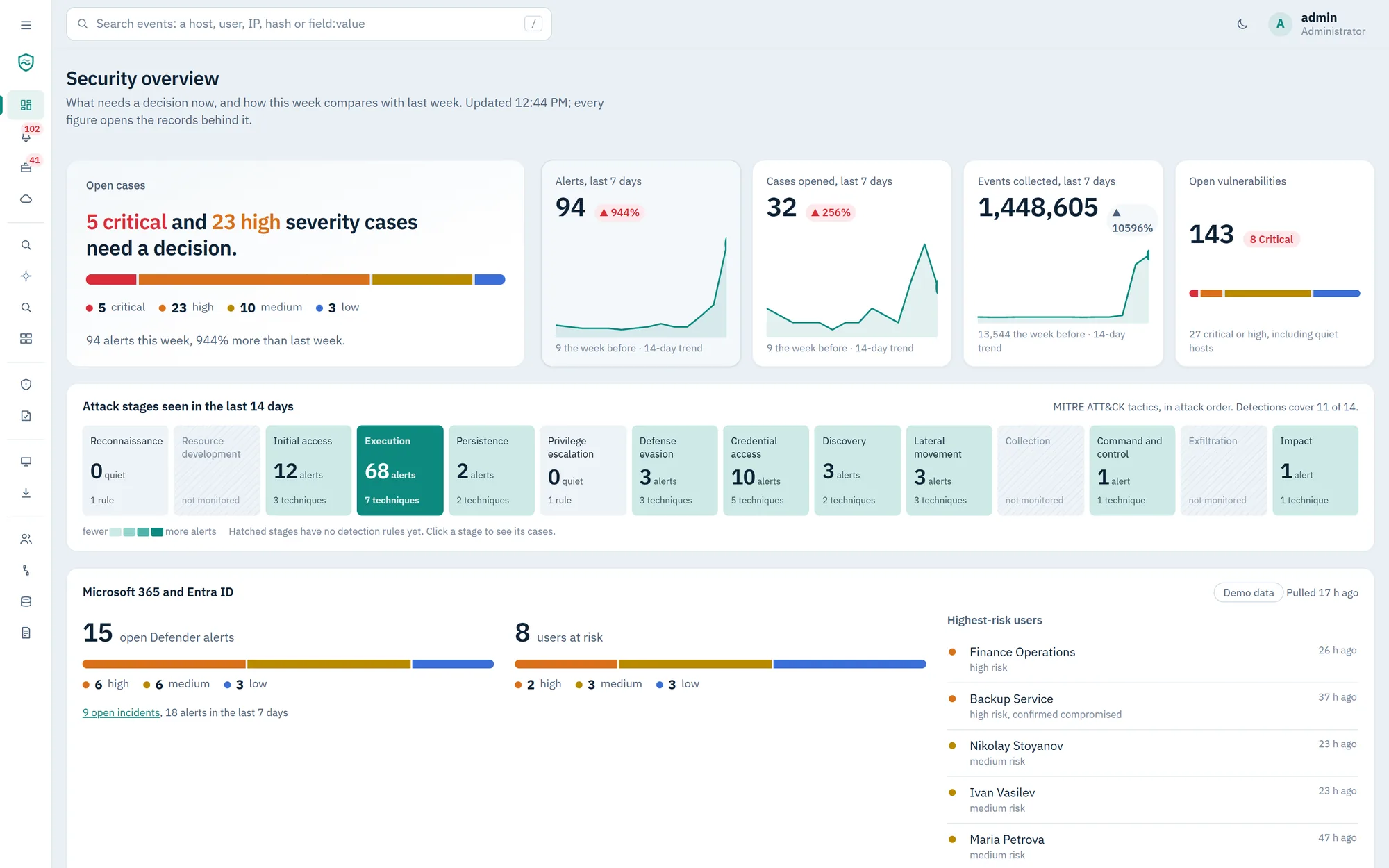
По кои случаи трябва да вземете решение днес?
Започнете от отворените случаи, тяхната тежест и устройствата, които изискват внимание. Изберете показател, за да видите събитията зад него.
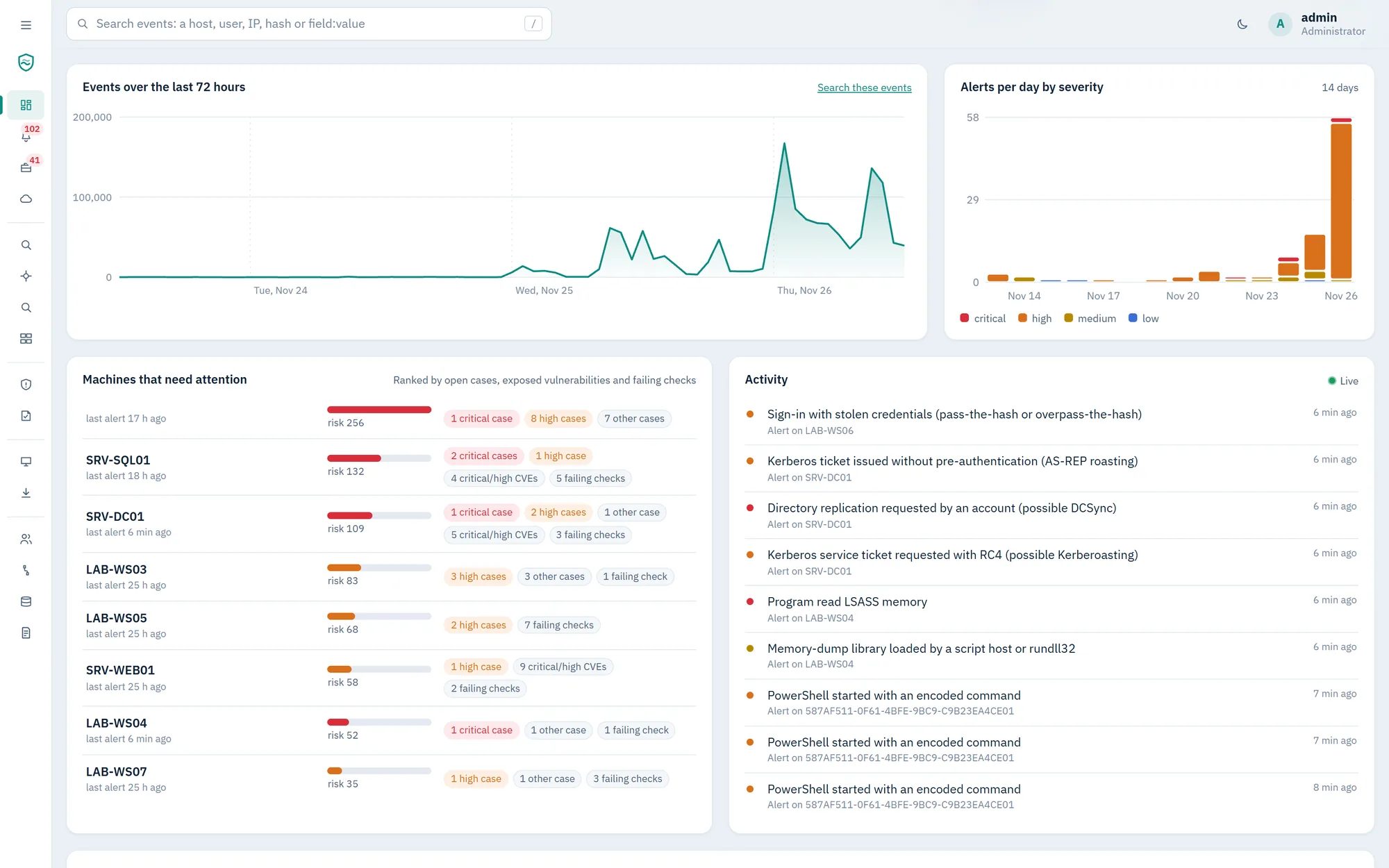
- Проследете обема на събитията за последните 72 часа, сигналите по дни и състоянието на агентите.
- Изгледът по MITRE ATT&CK групира засечената активност за 14 дни по етапи на атаката. Изберете етап, за да прегледате сигналите.
Откриване на нова активност
Кои изпълними файлове се появяват за първи път?
Таблото показва колко изпълними файла са забелязани за първи път във вашата среда през последните 24 часа. Изберете Нови изпълними файлове и ще видите на кои машини е стартиран всеки от тях.
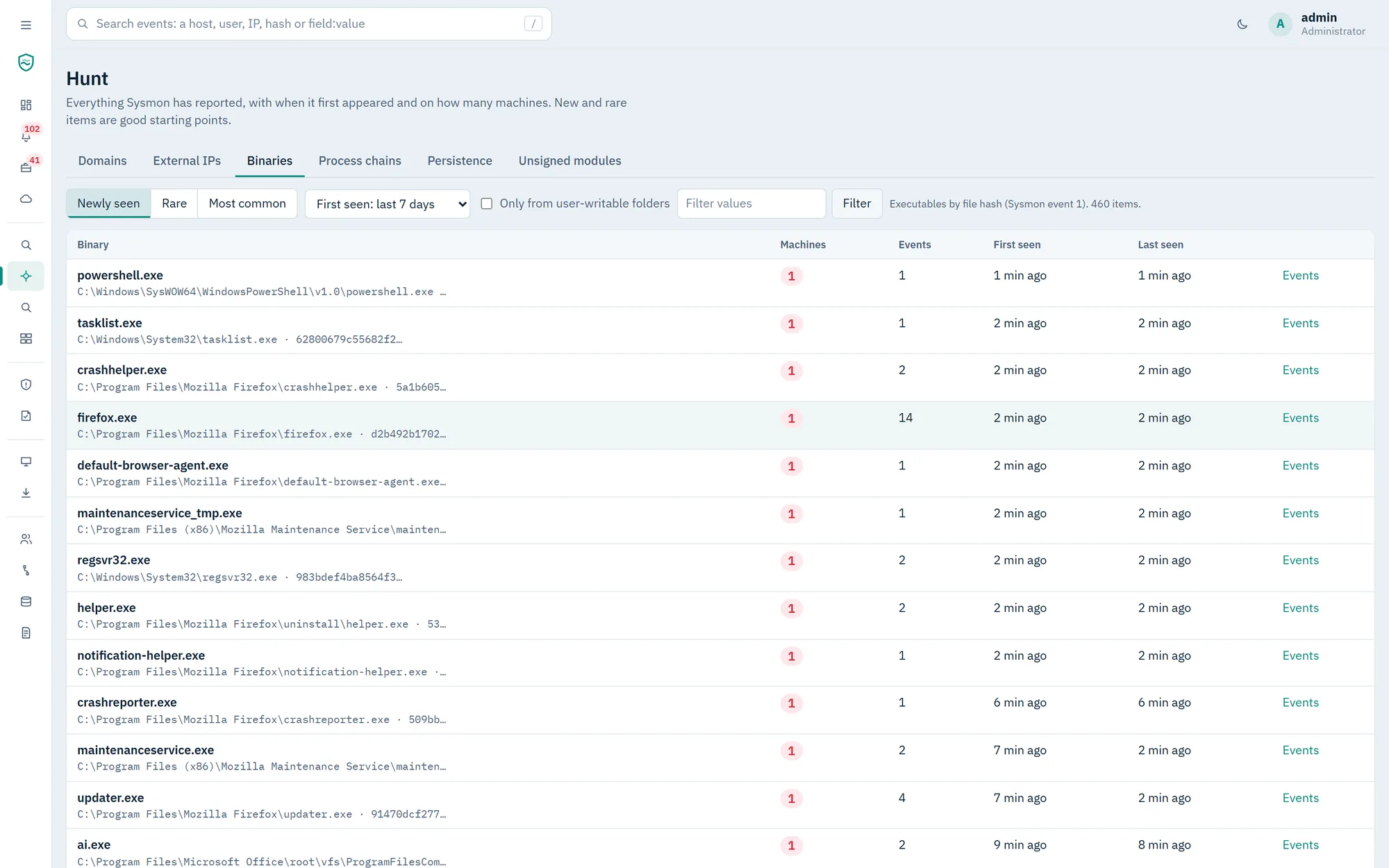
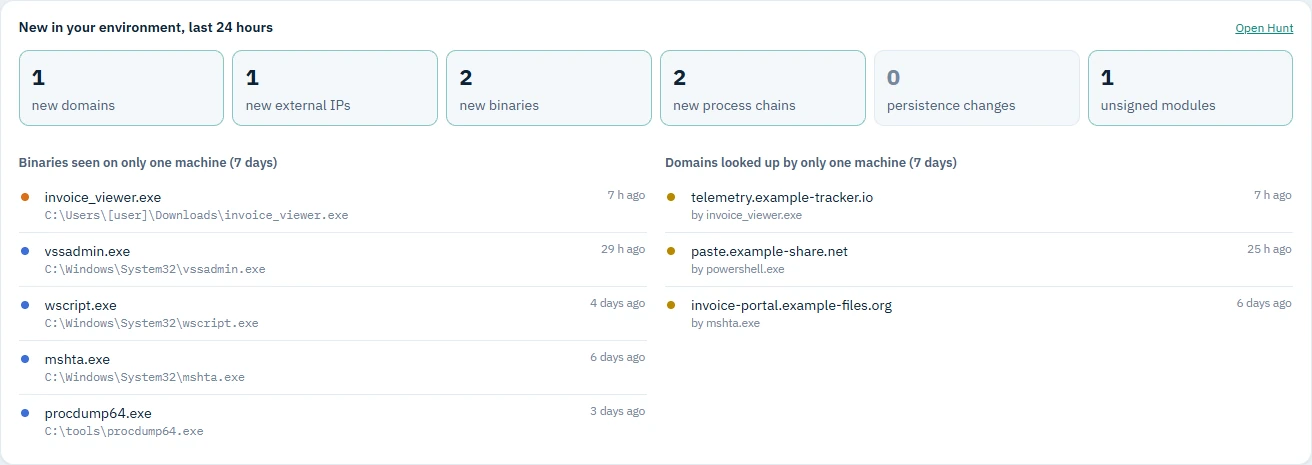
Нови за последните 24 часа
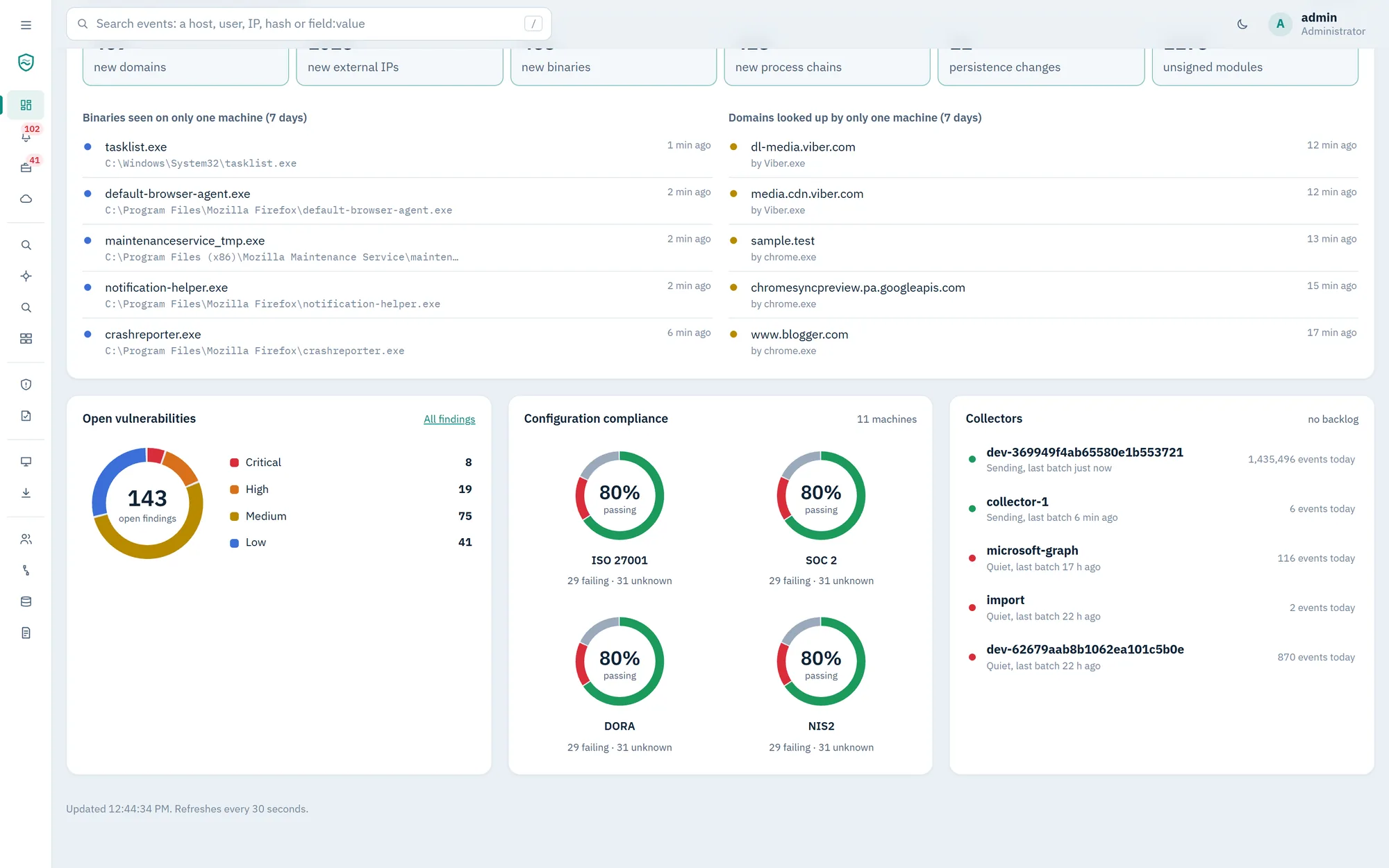
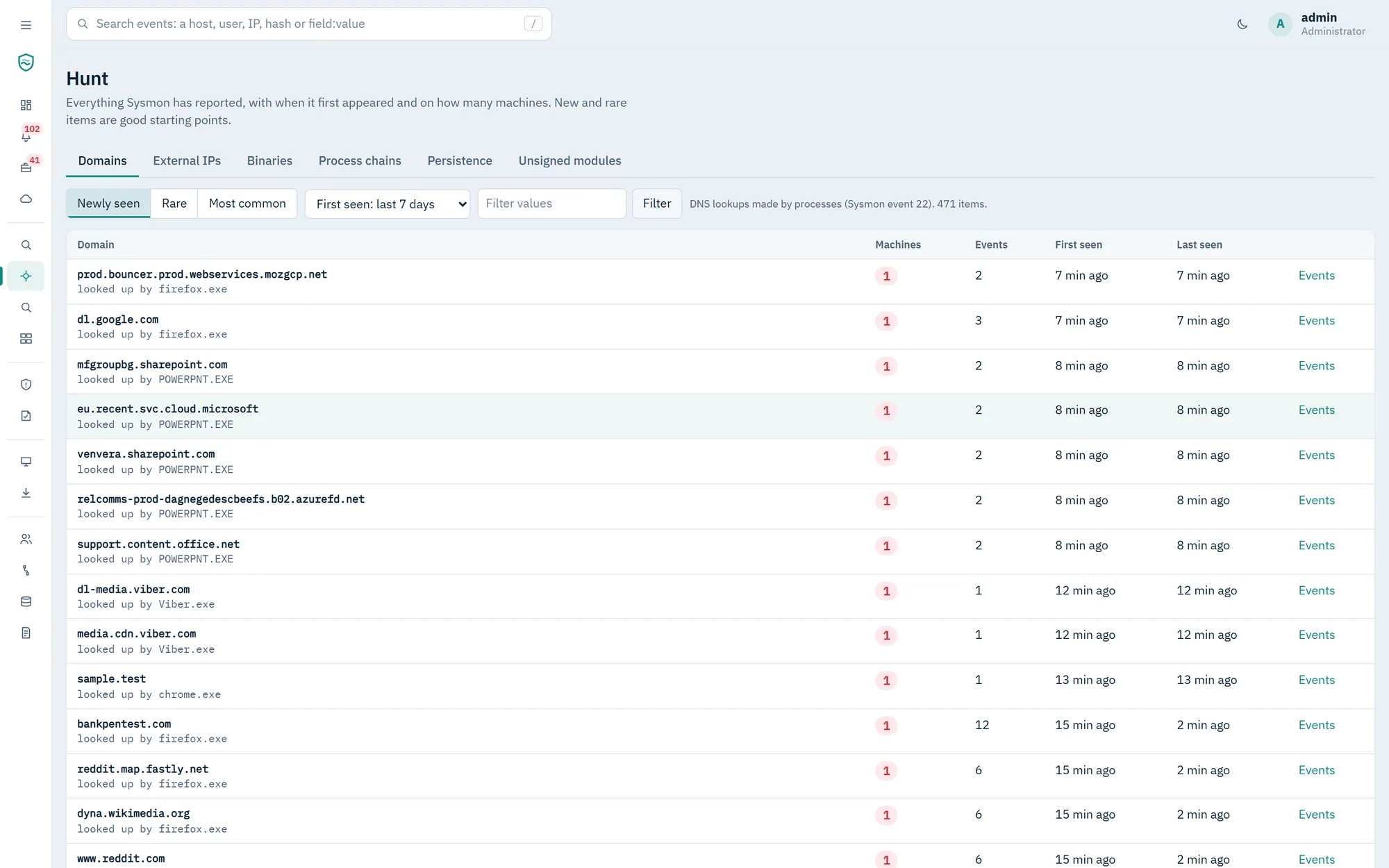
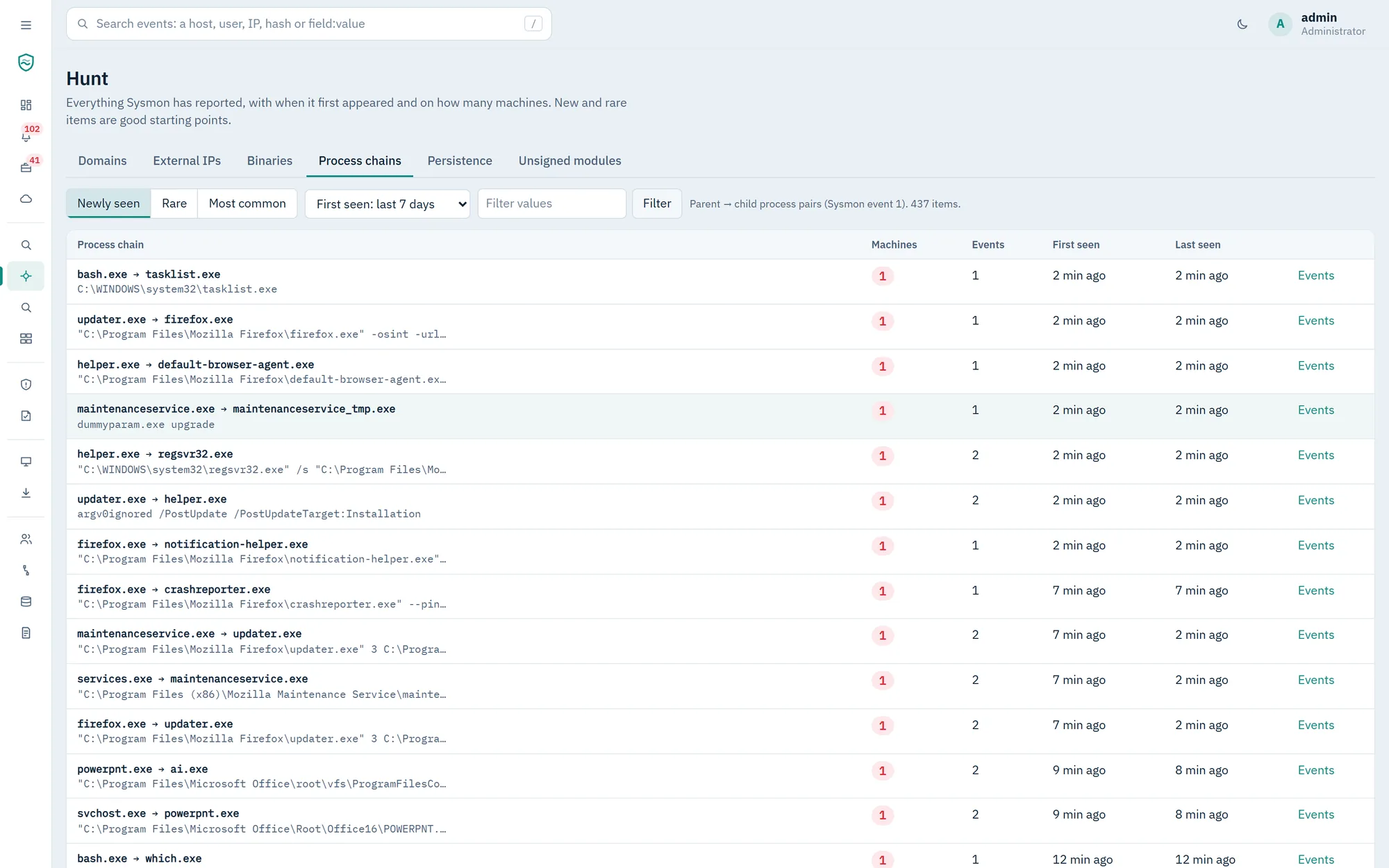
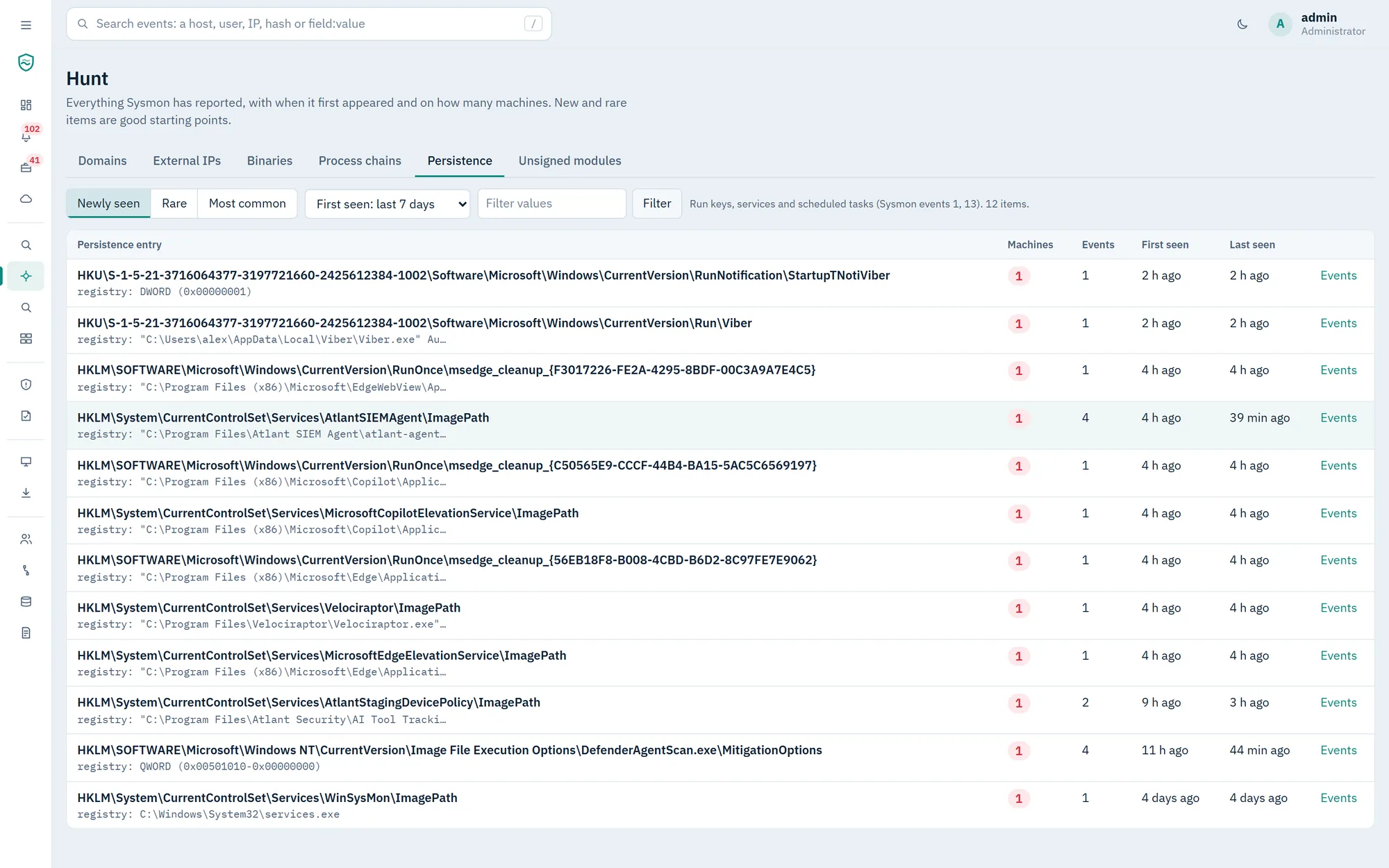
Виждате също нови домейни, външни IP адреси, вериги от процеси, промени в механизмите за запазване на достъп и неподписани модули. Изберете число, за да отворите съответните записи.
Само на една машина
Отделен списък показва файловете, стартирани само на една машина през последните седем дни. В примера invoice_viewer.exe се намира в папката за изтегляния. Местоположението му и фактът, че се среща само на един компютър, дават основание за проверка.
Проверете как е стартиран файлът
Отворете записа, за да видите кога файлът е наблюдаван за първи и последен път, на колко машини и в кои събития. Сравнете пътя до файла и историята на процеса със софтуера, който очаквате да работи на устройството.
Филтри и хронология на устройствата
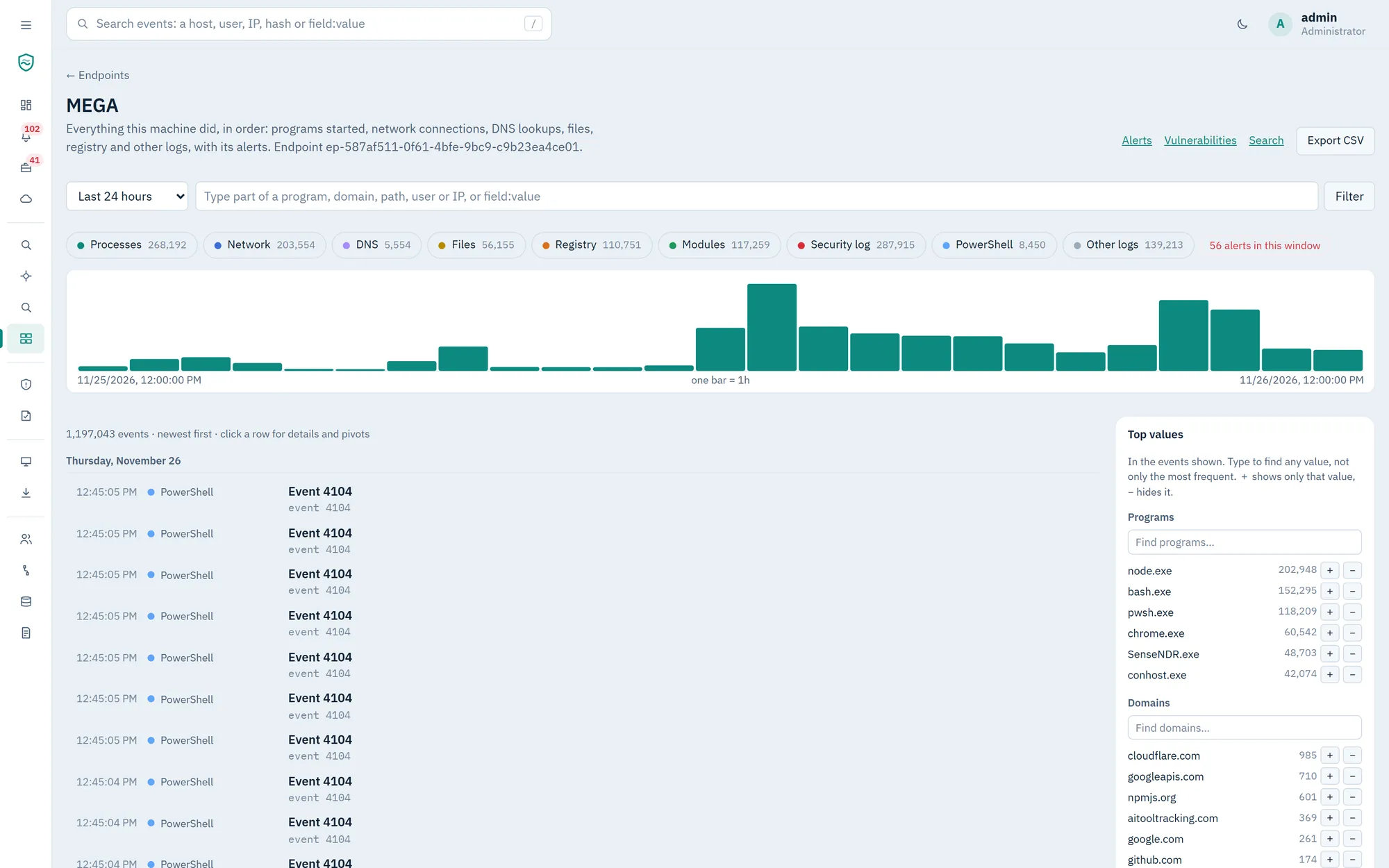
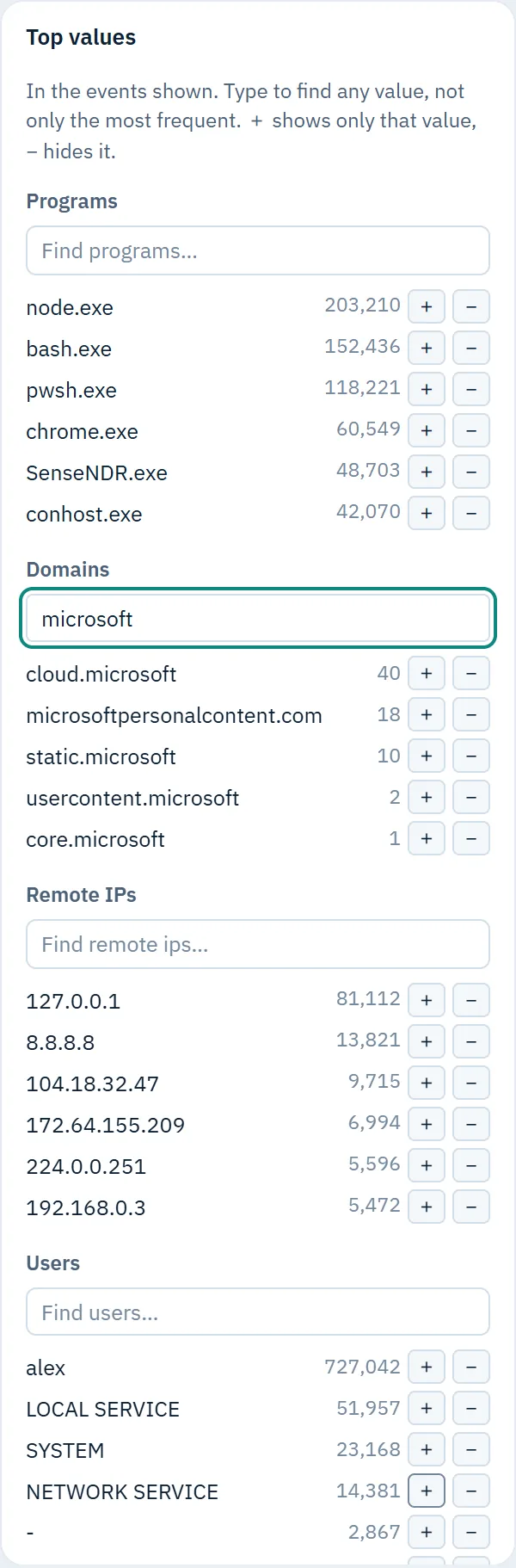
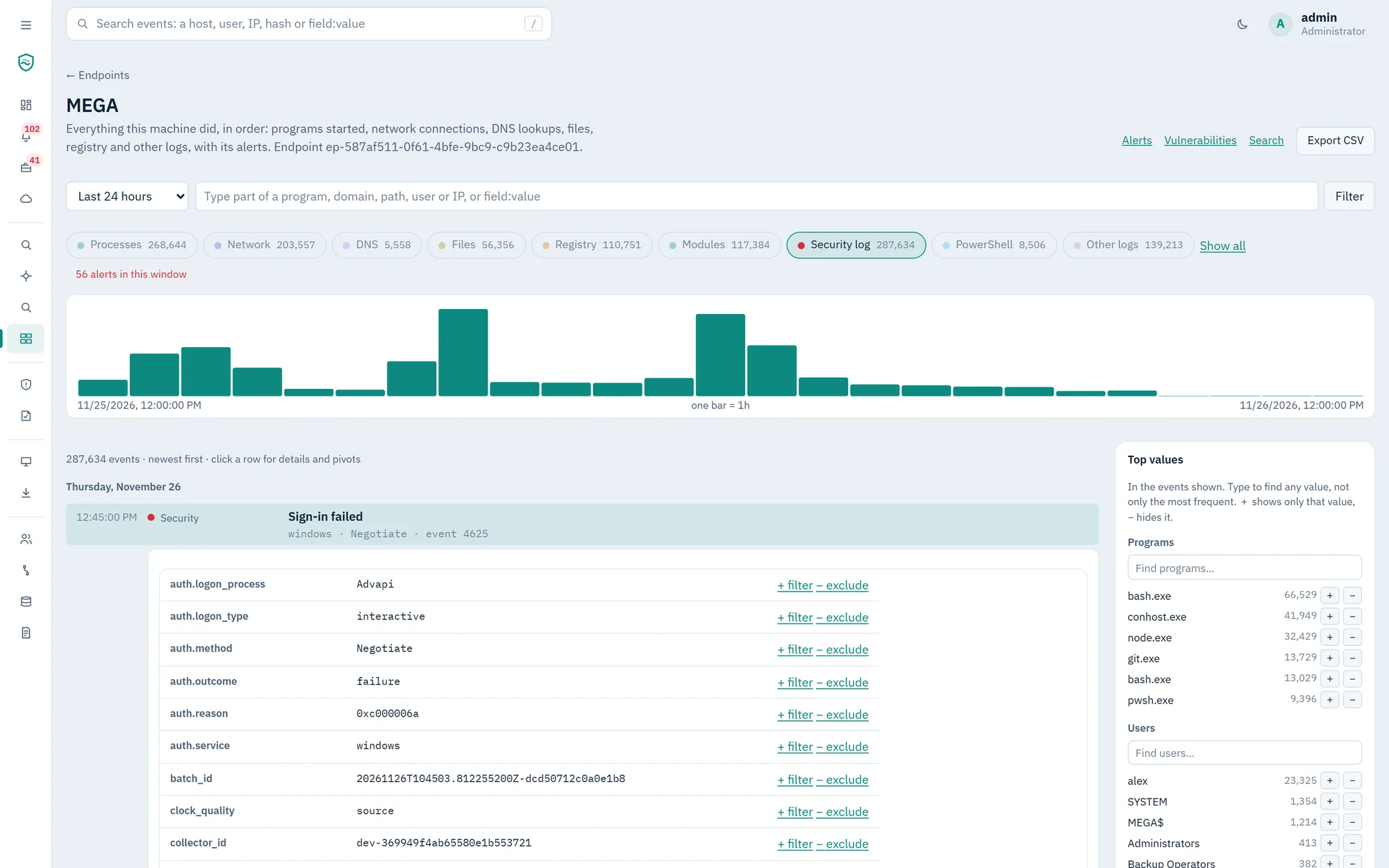
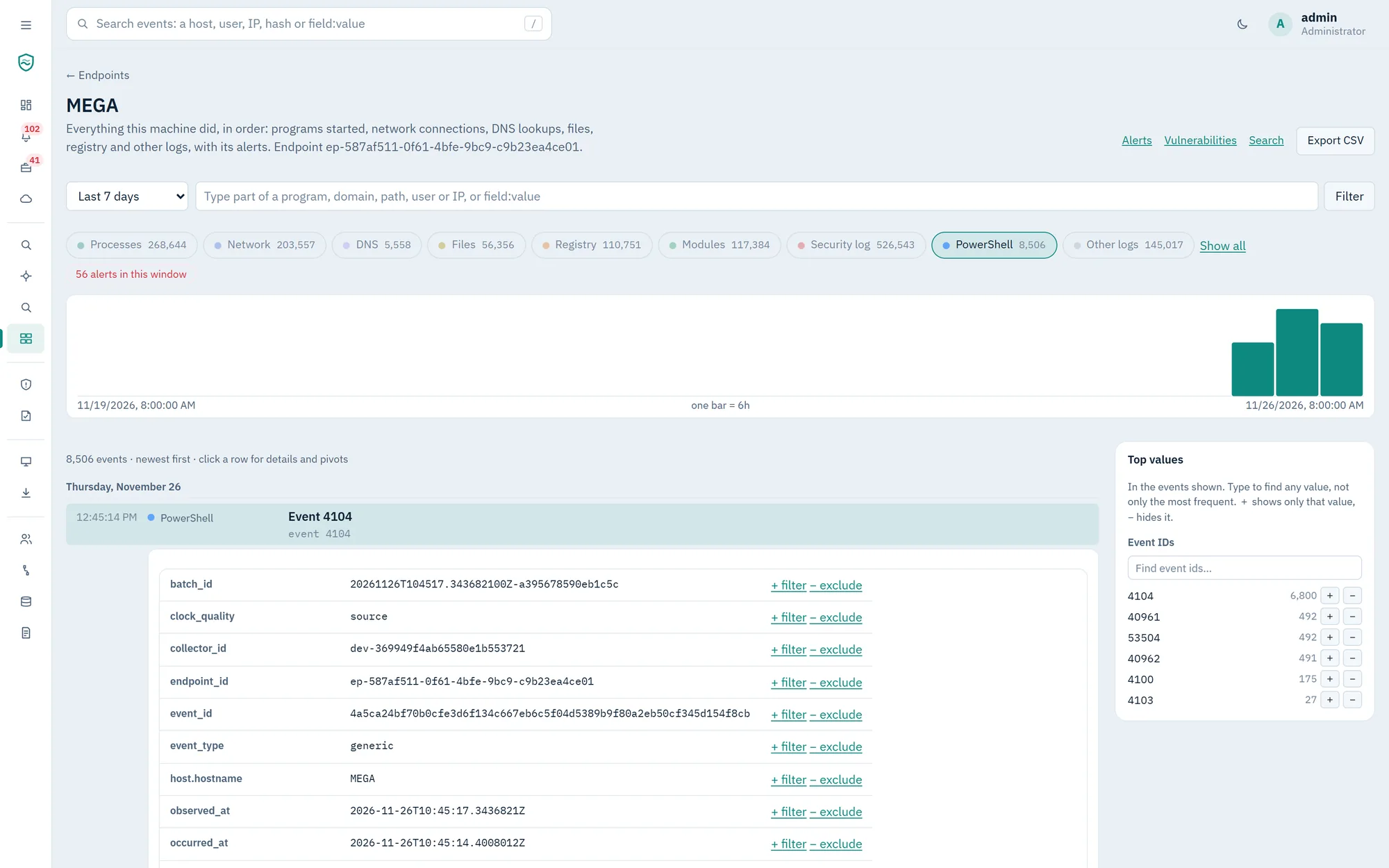
Вижте в една хронология стартираните процеси, мрежовите връзки, DNS заявките, промените по файловете и регистъра, заредените модули и събитията от Windows Security и PowerShell. Всеки сигнал е отбелязан в момента на възникването му.
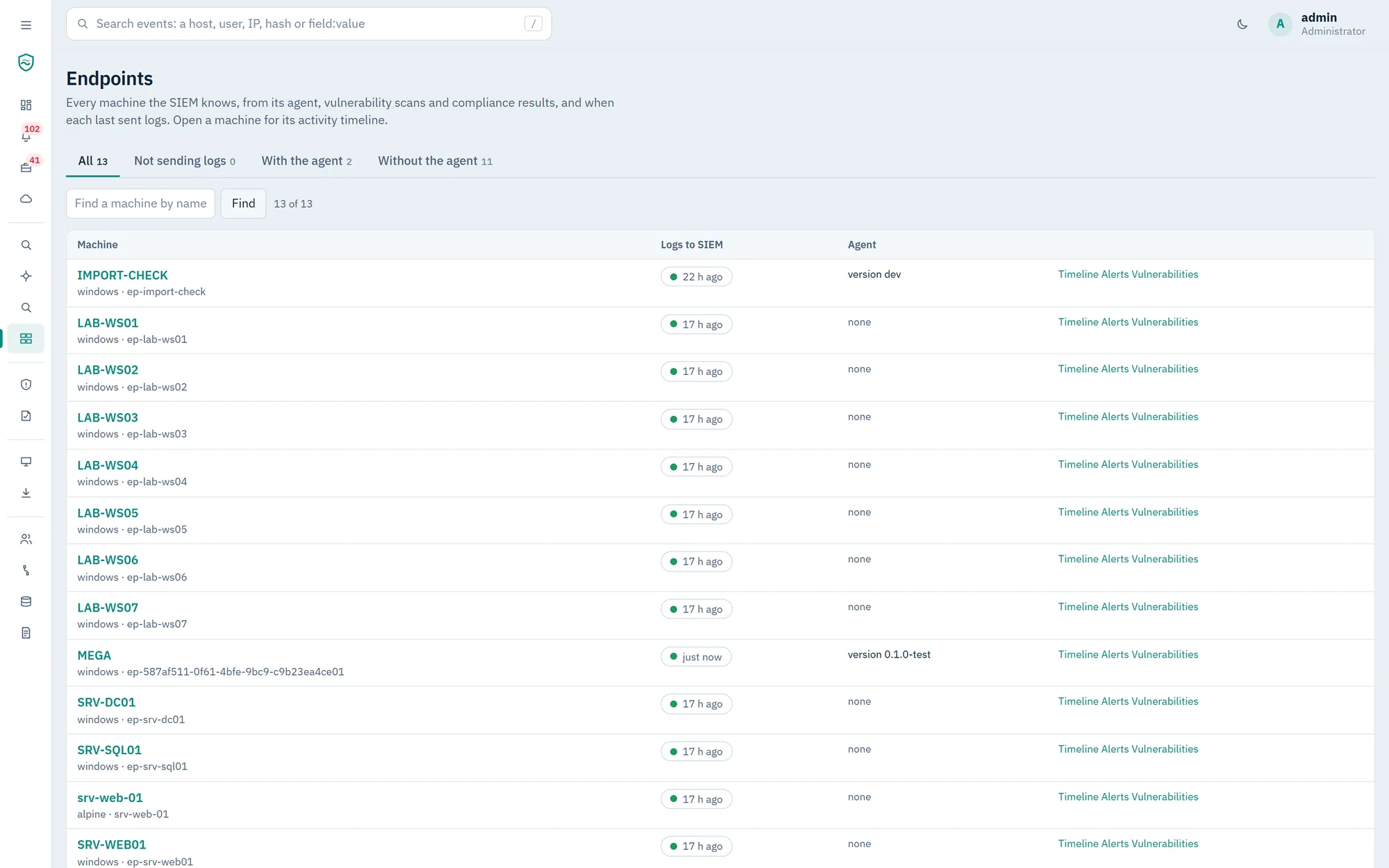
- Намерете устройство по име, покажете машините със или без агент или само тези, които са спрели да изпращат журнали. Отворете хронологията направо от списъка.
- Изберете период от минута до година или задайте точен интервал около сигнала.
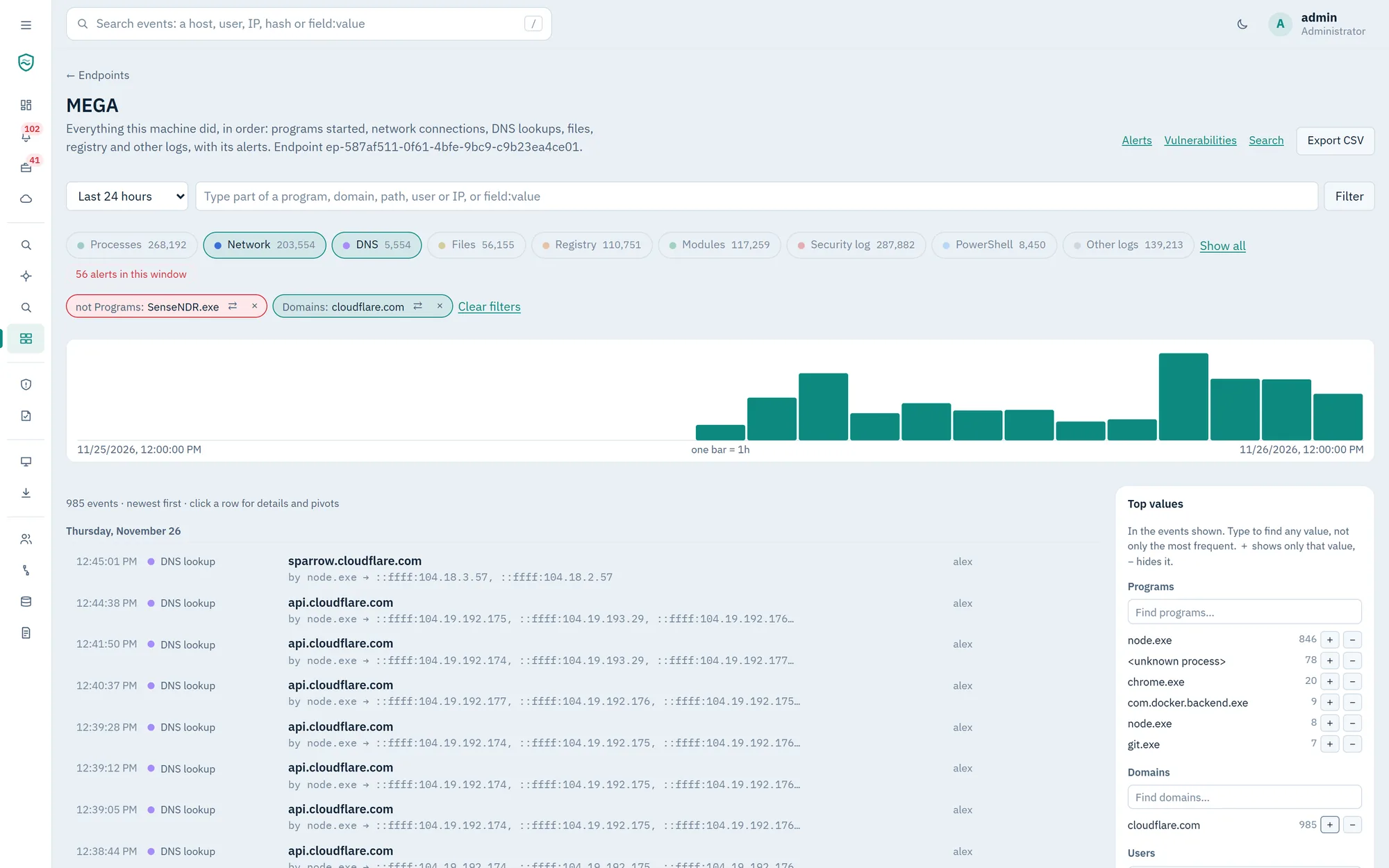
- Включвайте или изключвайте стойности направо от събитието, сравнявайте най-често срещаните стойности за дадено поле и експортирайте резултатите в CSV.
В примера анализаторът избира мрежовите връзки и DNS заявките, оставя само активността за cloudflare.com и изключва процеса SenseNDR.exe. Графиката и списъкът със събития се обновяват едновременно.
Засичане на кражба на идентификационни данни
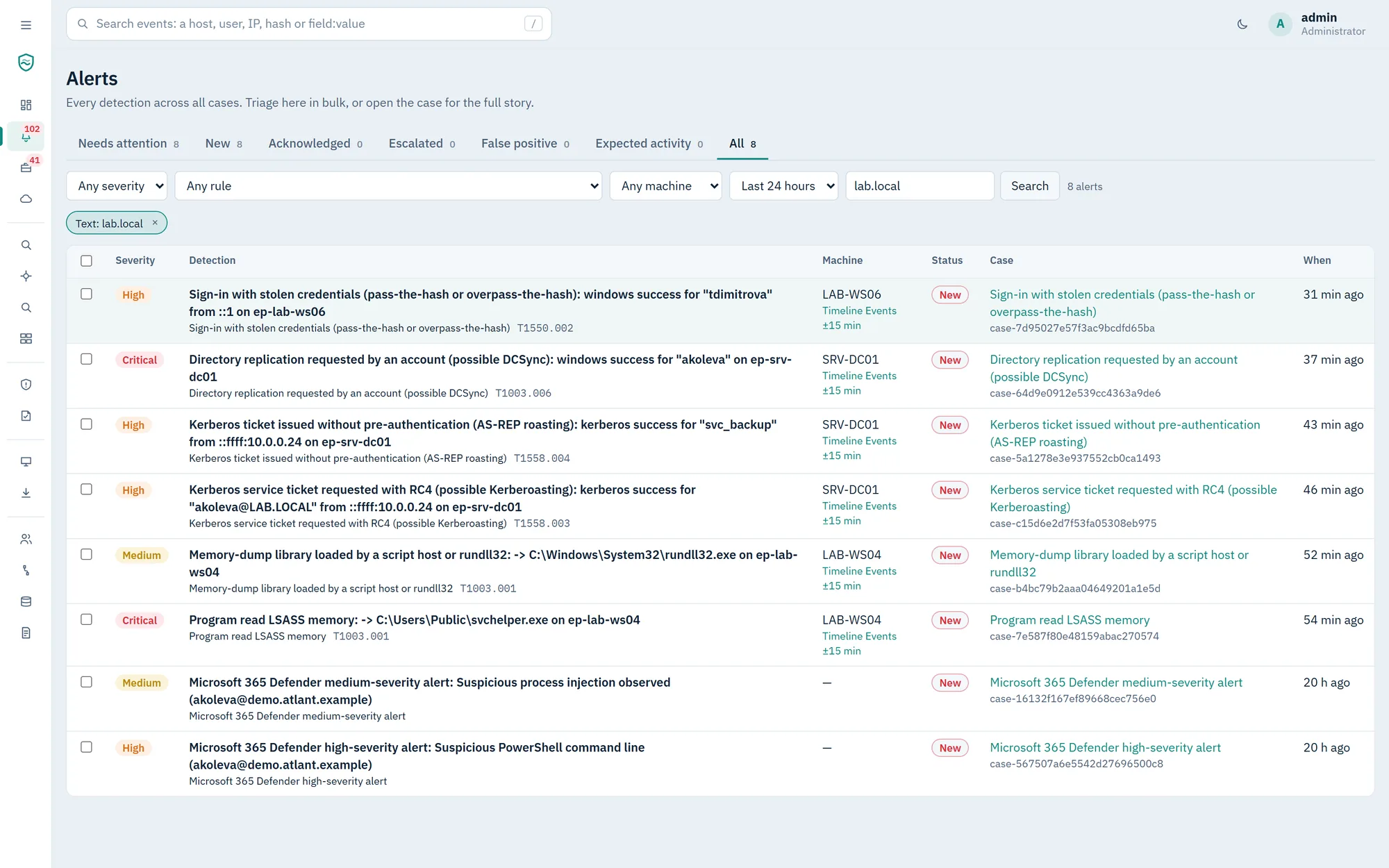
Всеки сигнал води към версията на правилото, което го е задействало, и към съответните събития. Анализаторът може да прецени дали случаят изисква намеса.
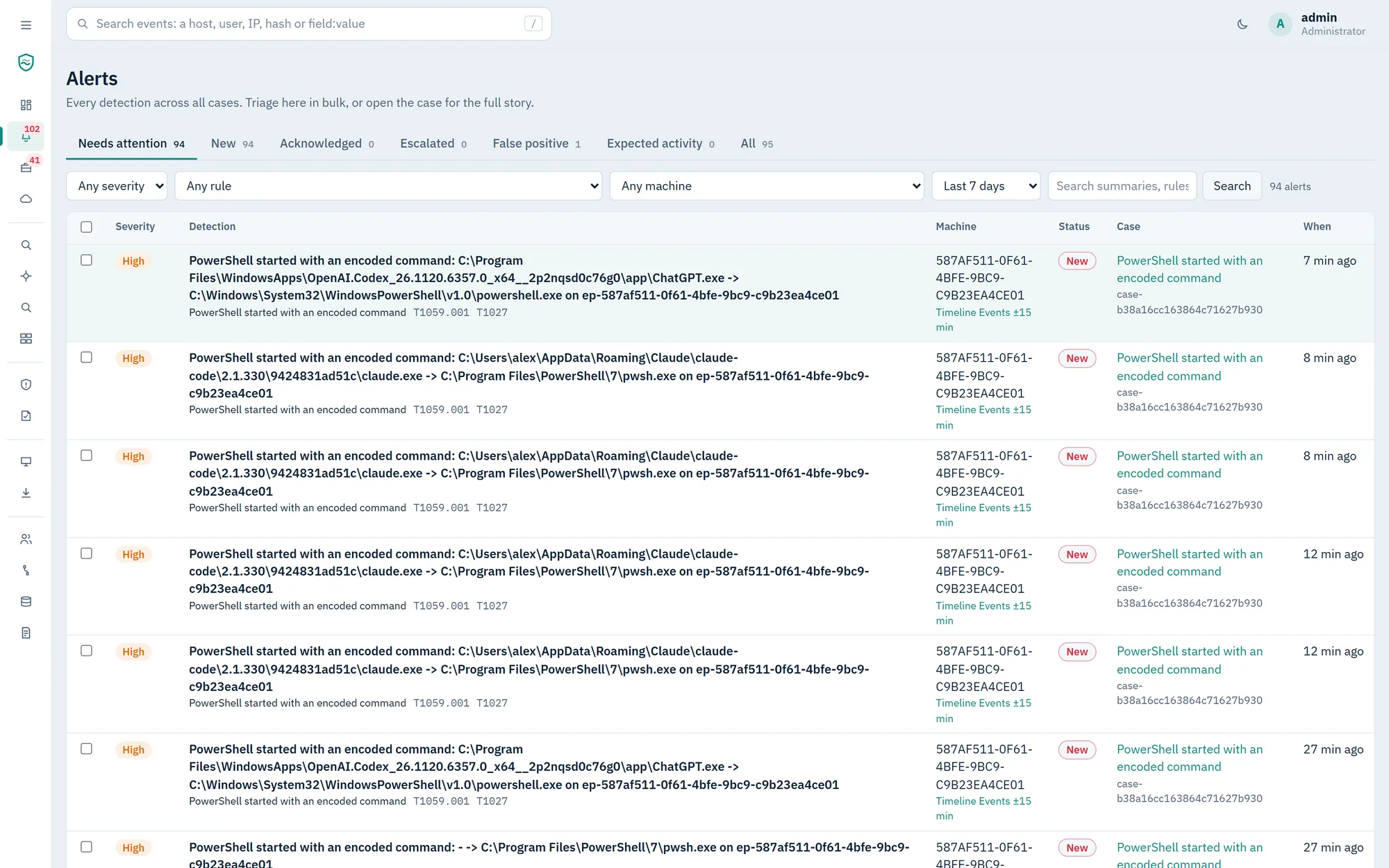
- Вградените правила засичат подозрителен достъп до LSASS и признаци на Kerberoasting, AS-REP roasting, DCSync и pass-the-hash. Всяко правило е свързано със съответната техника в MITRE ATT&CK.
- Филтрирайте сигналите по устройство, тежест, правило и период. Отворете хронологията на устройството или обработете свързаните сигнали заедно.
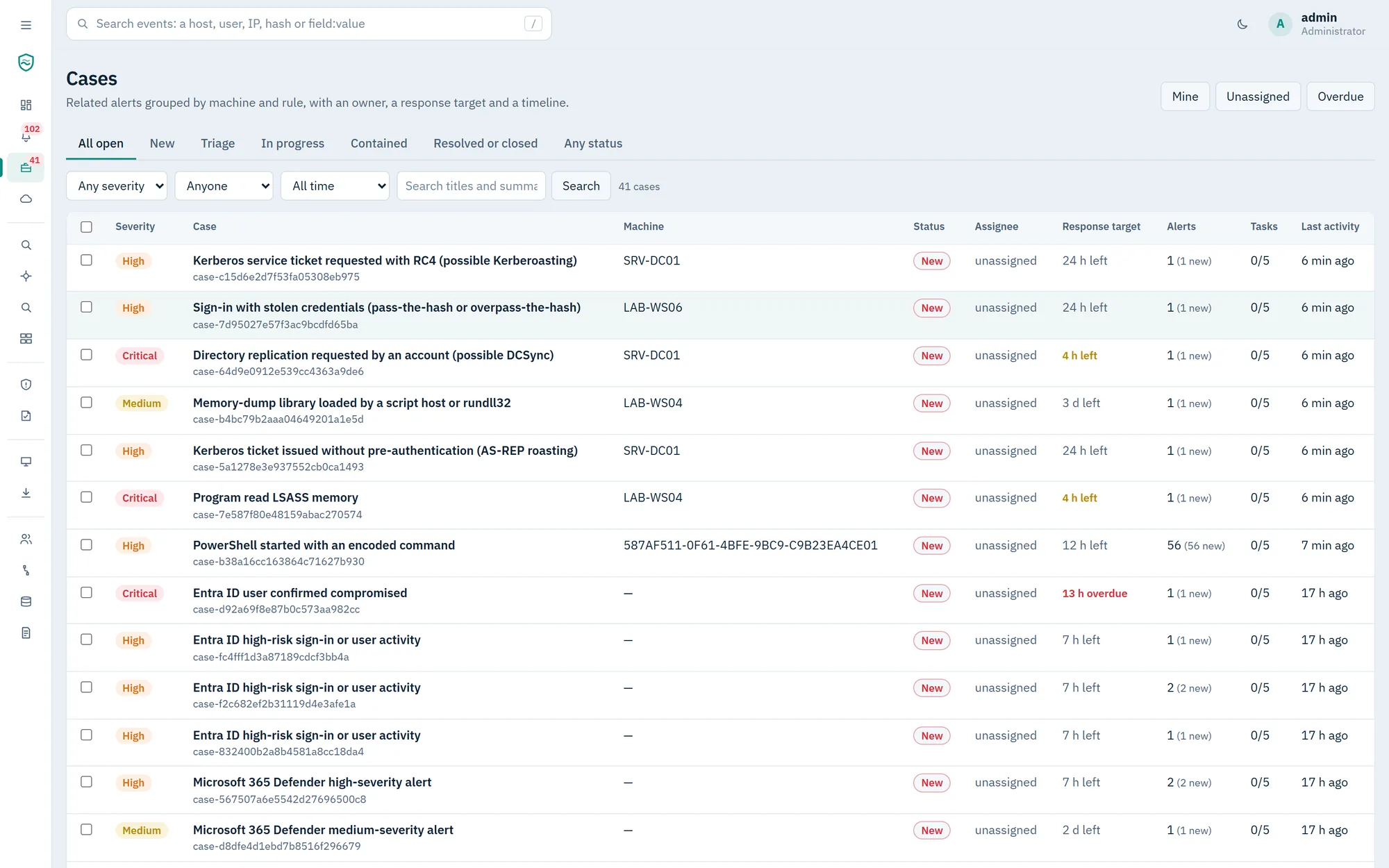
Отговорник и срок за реакция за всеки инцидент
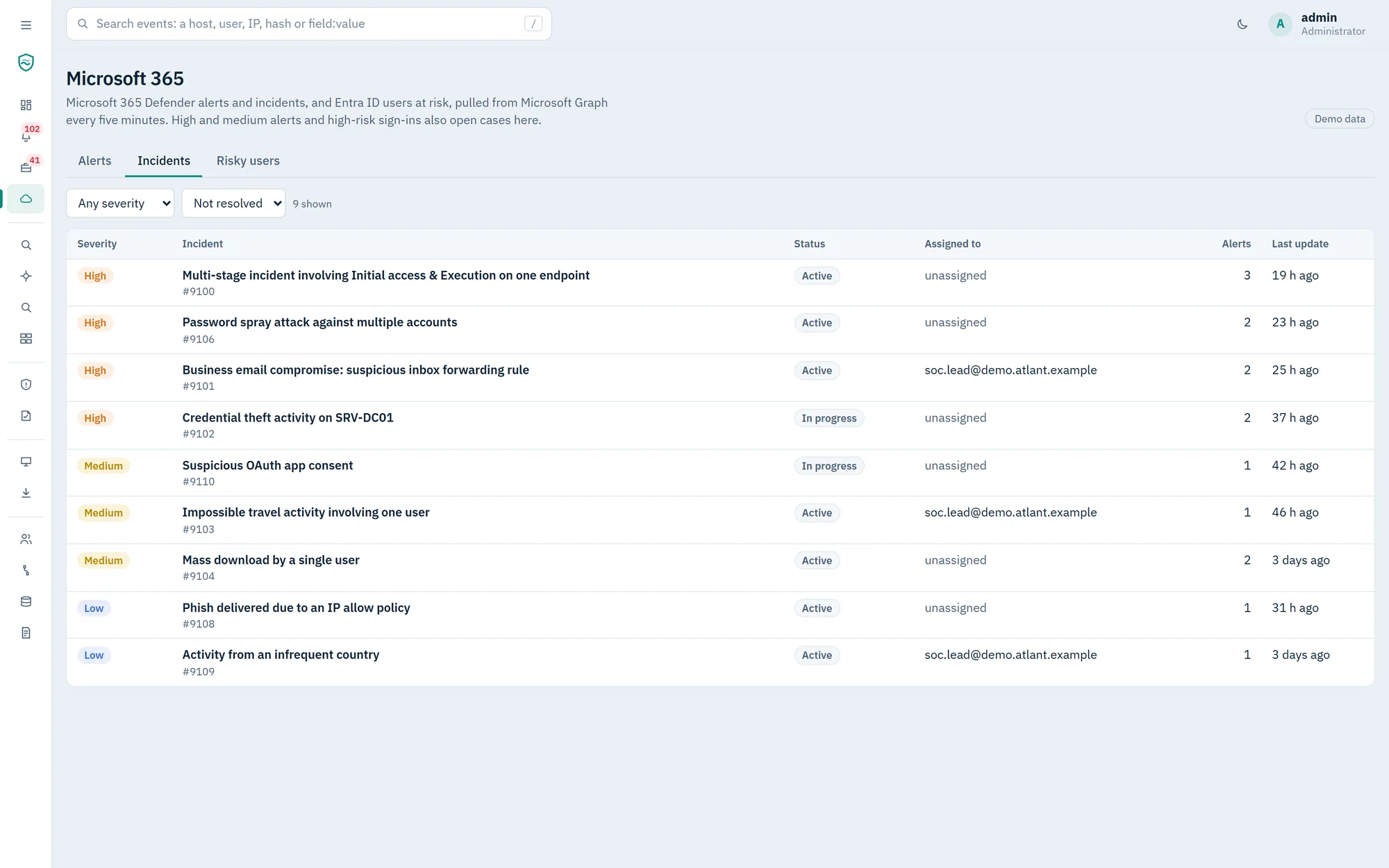
Свързаните сигнали от едно устройство и едно правило се обединяват в общ случай. Повторно получените събития се разпознават, така че анализаторът работи с една хронология.
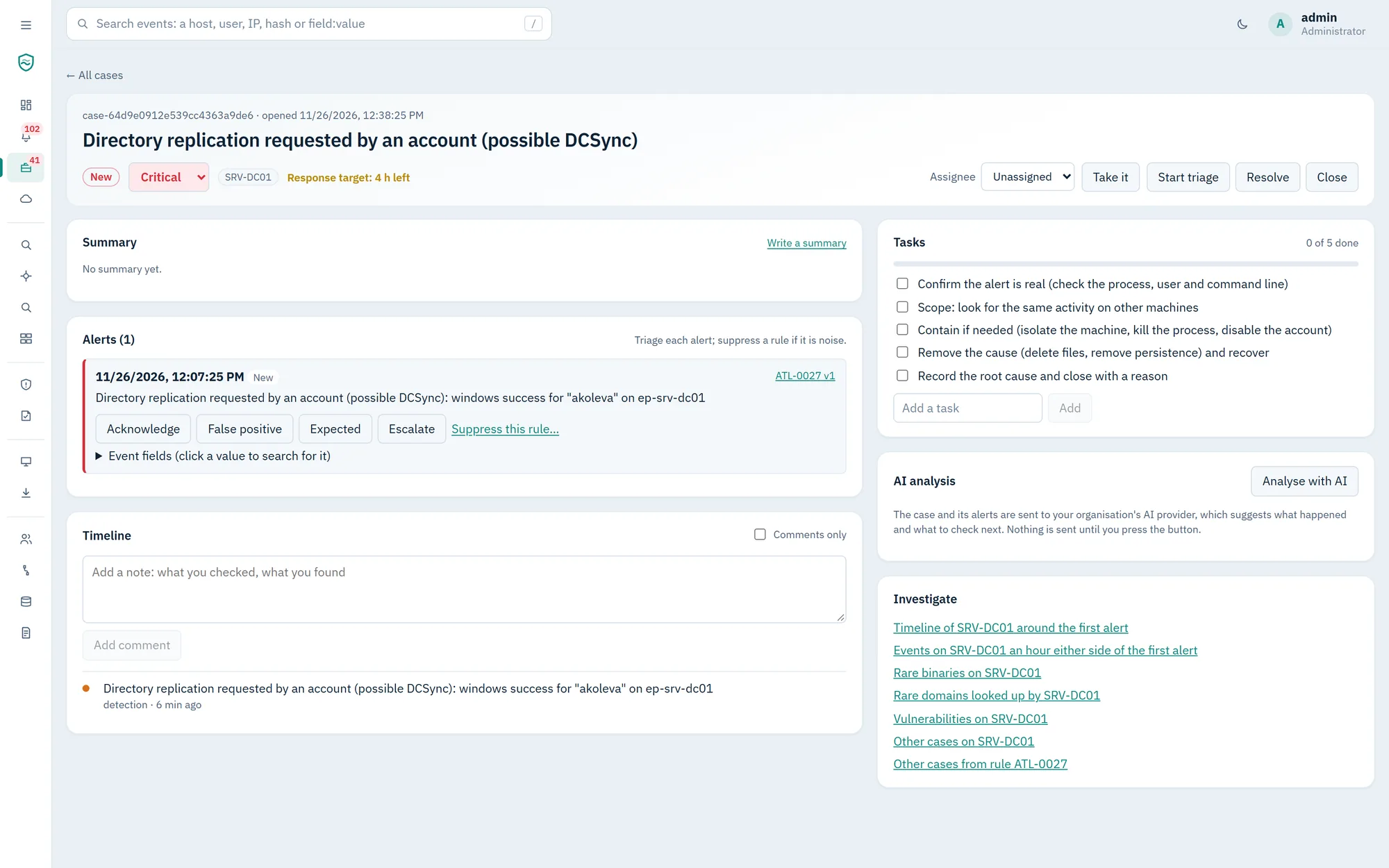
- Вижте тежестта, отговорника, срока за реакция и оставащите задачи. В самия случай са достъпни и контролните стъпки, бележките на екипа и първичните събития.
- Обобщенията с изкуствен интелект са по избор. Администраторът на организацията решава дали да включи доставчик, а анализаторът заявява анализ за конкретен случай.
Реакция при инцидент
Изолирайте машината и продължете разследването
Мрежовата изолация прекъсва обичайния трафик, но запазва връзката със сървъра за реакция при инциденти. Екипът ви може да продължи да събира доказателства и да възстанови мрежовия достъп, когато машината е готова да се върне в работа.
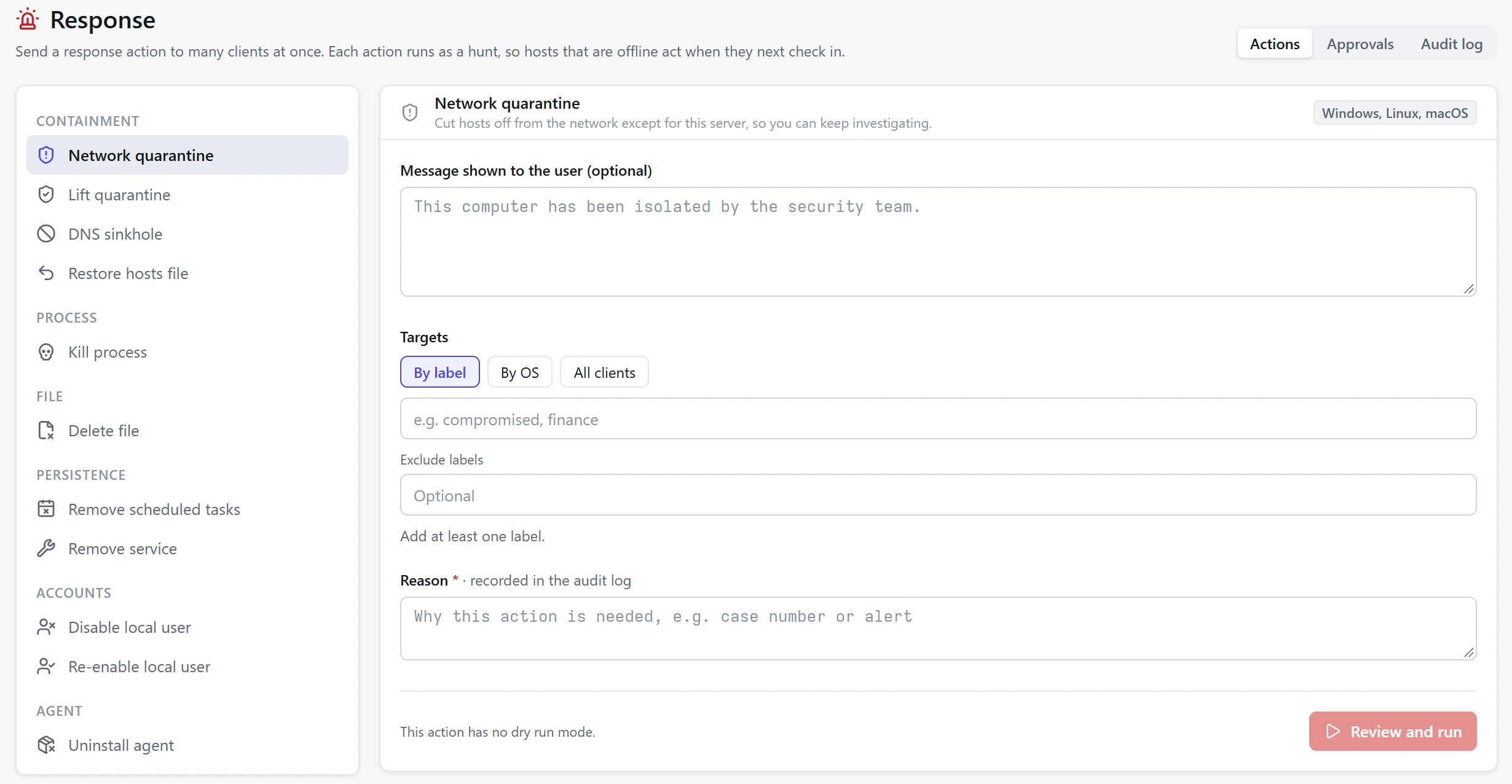 Мрежова изолация, избор на устройства и проследяване на действията ↗
Изберете засегнатите устройства
От отворения случай можете да реагирате на конкретната машина. За групова реакция изберете устройства по етикет, операционна система или всички регистрирани устройства. Можете да изключите групите извън обхвата на инцидента. Временно изключените машини получават възложеното действие при следващата си връзка със сървъра.
Изберете действие
Можете да изолирате машина или да я върнете в мрежата, да пренасочите заявките към опасен домейн към контролиран адрес или да възстановите файла hosts. Със съответните права можете също да спрете процес, да изтриете файл, да премахнете планирана задача или услуга и да забраните или възстановите локален профил.
Оставете следа за взетото решение
Прегледайте списъка с устройства и въведете основание. За чувствителни действия може да се изисква второ одобрение. Журналът пази решението, а в историята се вижда резултатът за всяко устройство. Мрежовата изолация се изпълнява реално и няма режим за симулация.
Разследване на сигнали от Microsoft 365 и устройствата
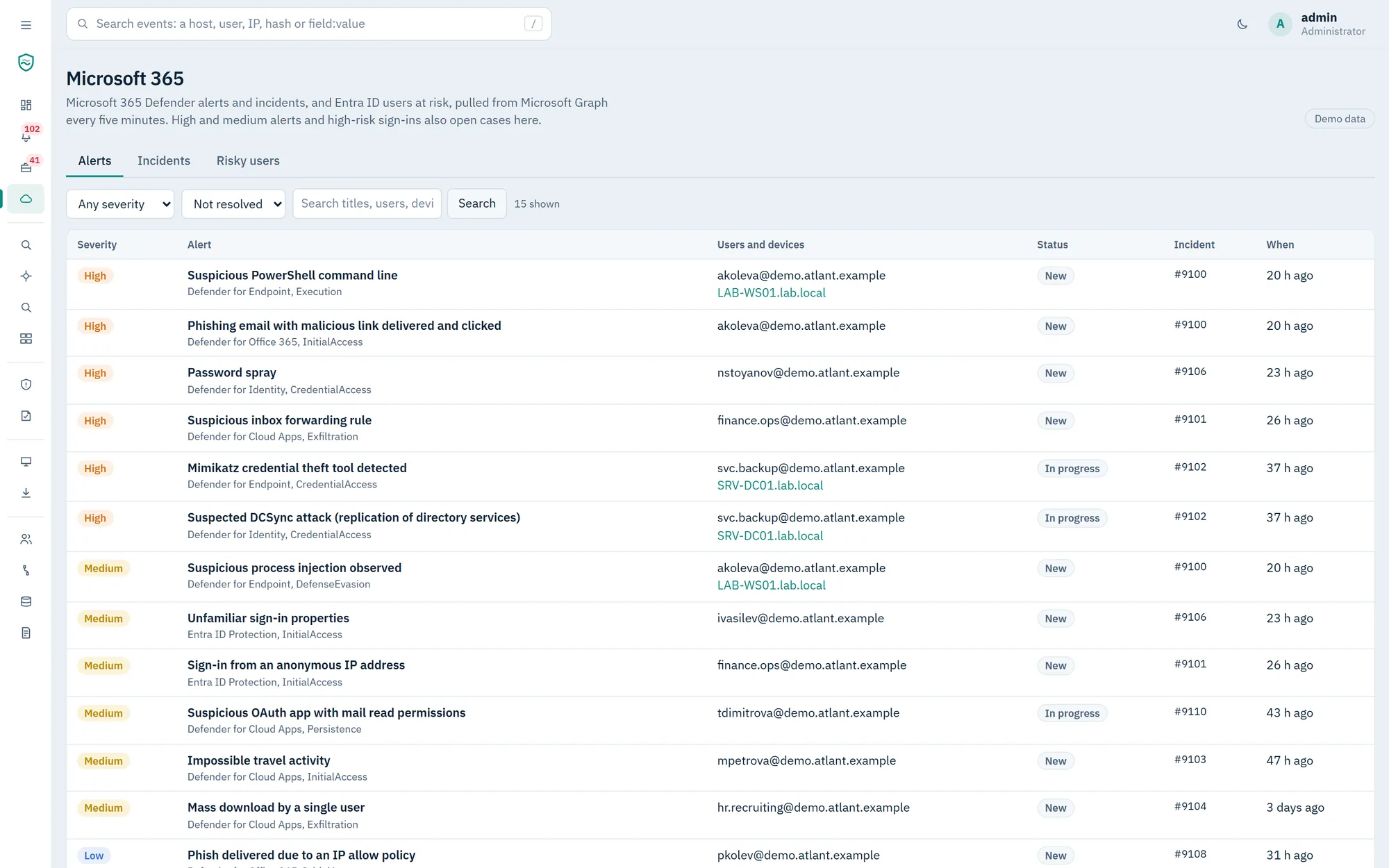
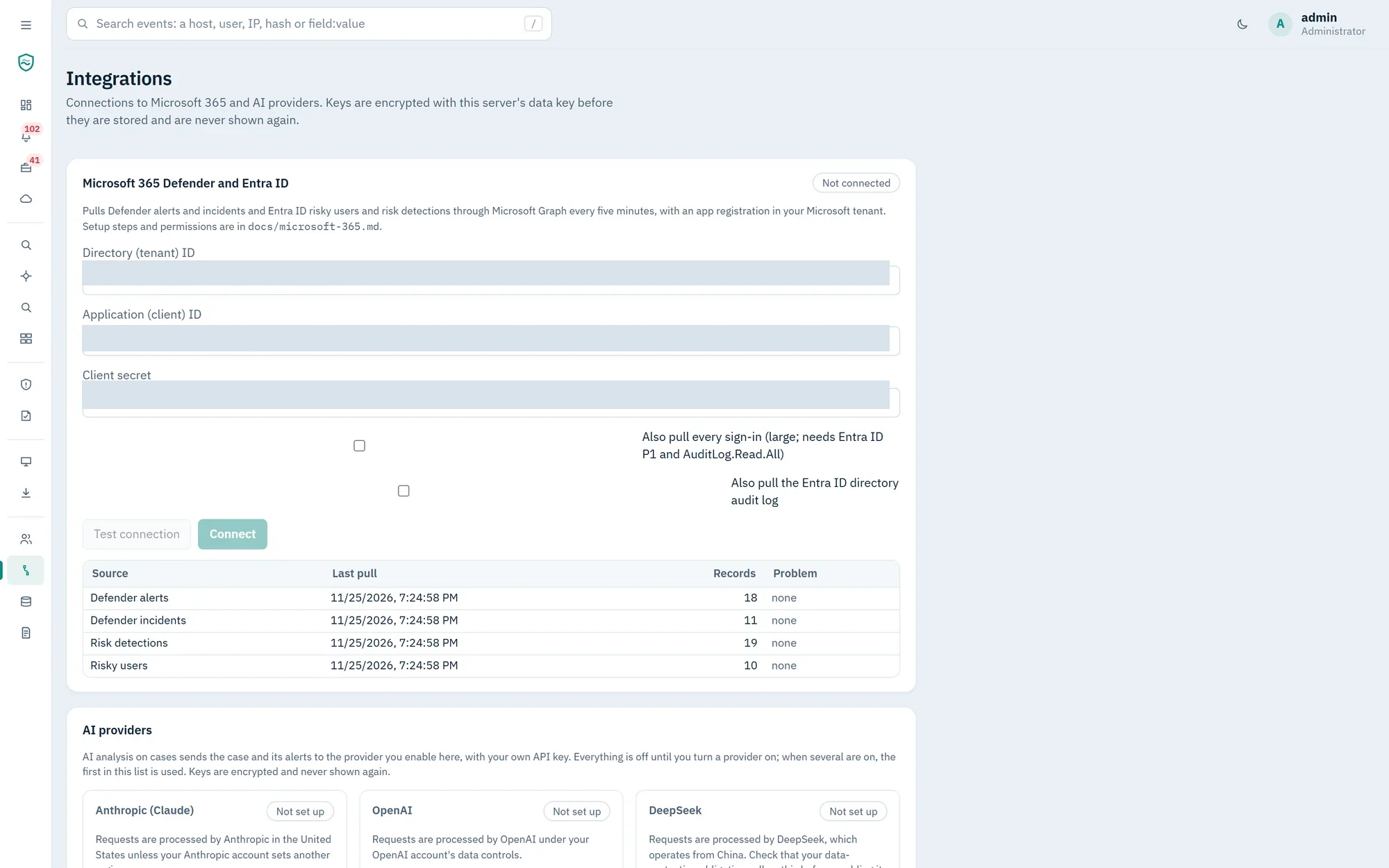
С достъп само за четене до Microsoft Graph системата проверява на всеки пет минути за сигнали и инциденти от Defender и рискове в Entra ID. Сигналите за един и същ инцидент в Microsoft се обединяват в общ случай.
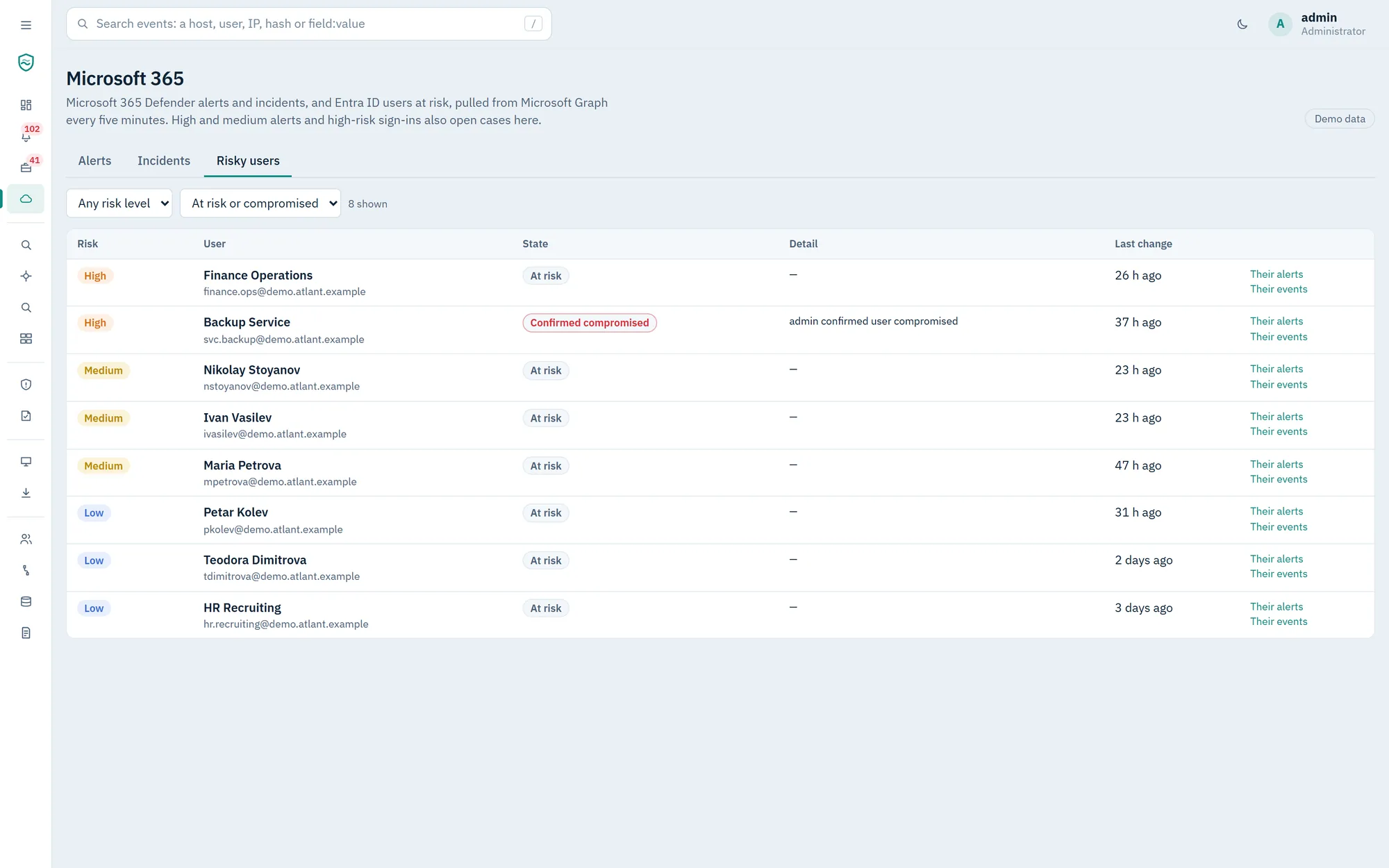
- Вижте засегнатите потребители и устройства в Defender for Endpoint, Office 365, Identity и Cloud Apps.
- От засечен риск в Entra ID можете да стигнете до потребителя и свързаните събития. При предоставени права се събират и журналите за влизания и промени в директорията.
Проверете къде другаде се среща същият индикатор
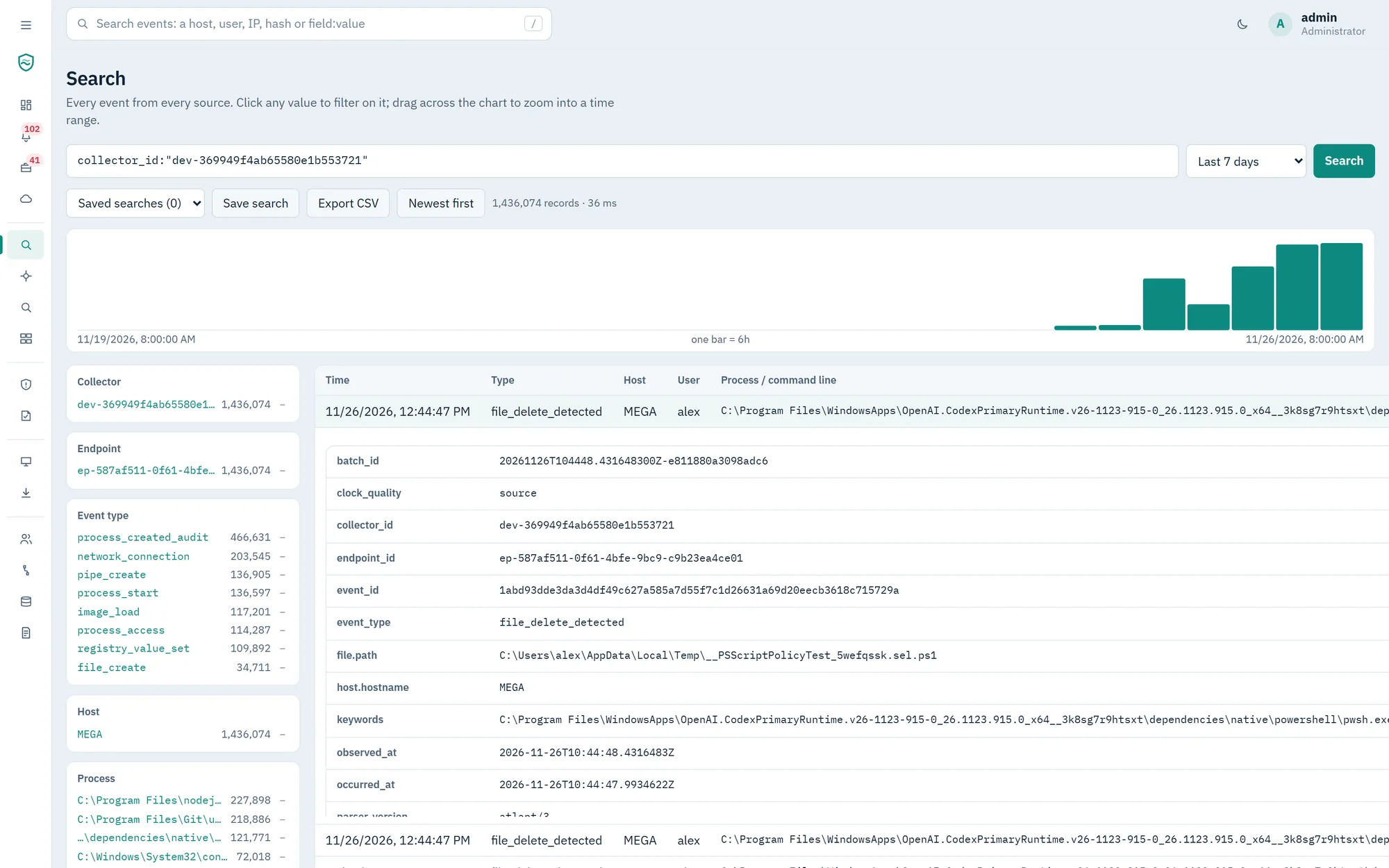
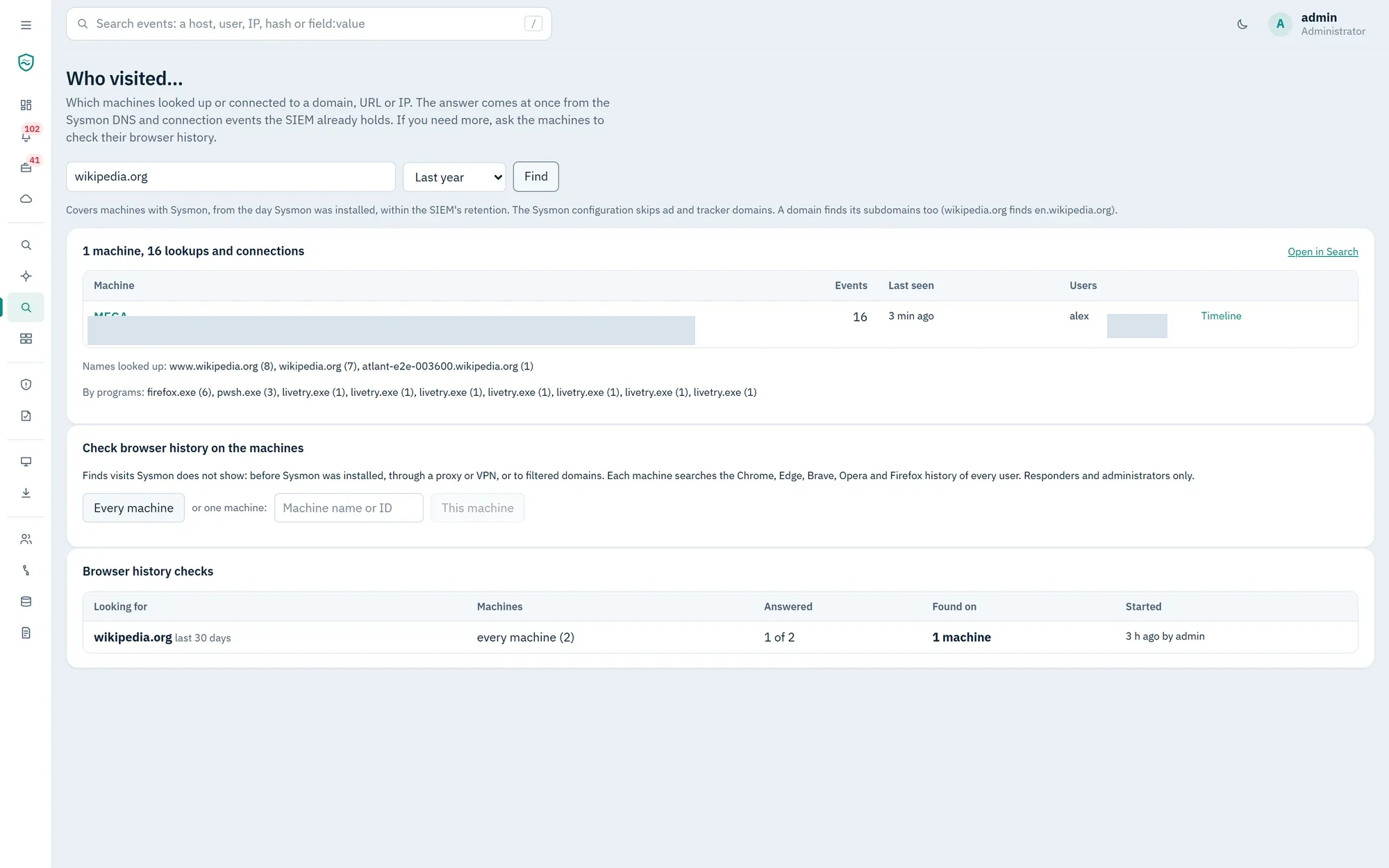
Търсете в събраните събития от всички устройства. Сравнете кога за първи и последен път са засечени изпълними файлове, домейни, външни IP адреси, връзки между процеси, механизми за трайно присъствие или неподписани модули.
- Филтрирайте по хеш или път до файла. Файловете в папки, в които потребителите могат да записват, се отбелязват за допълнителен преглед.
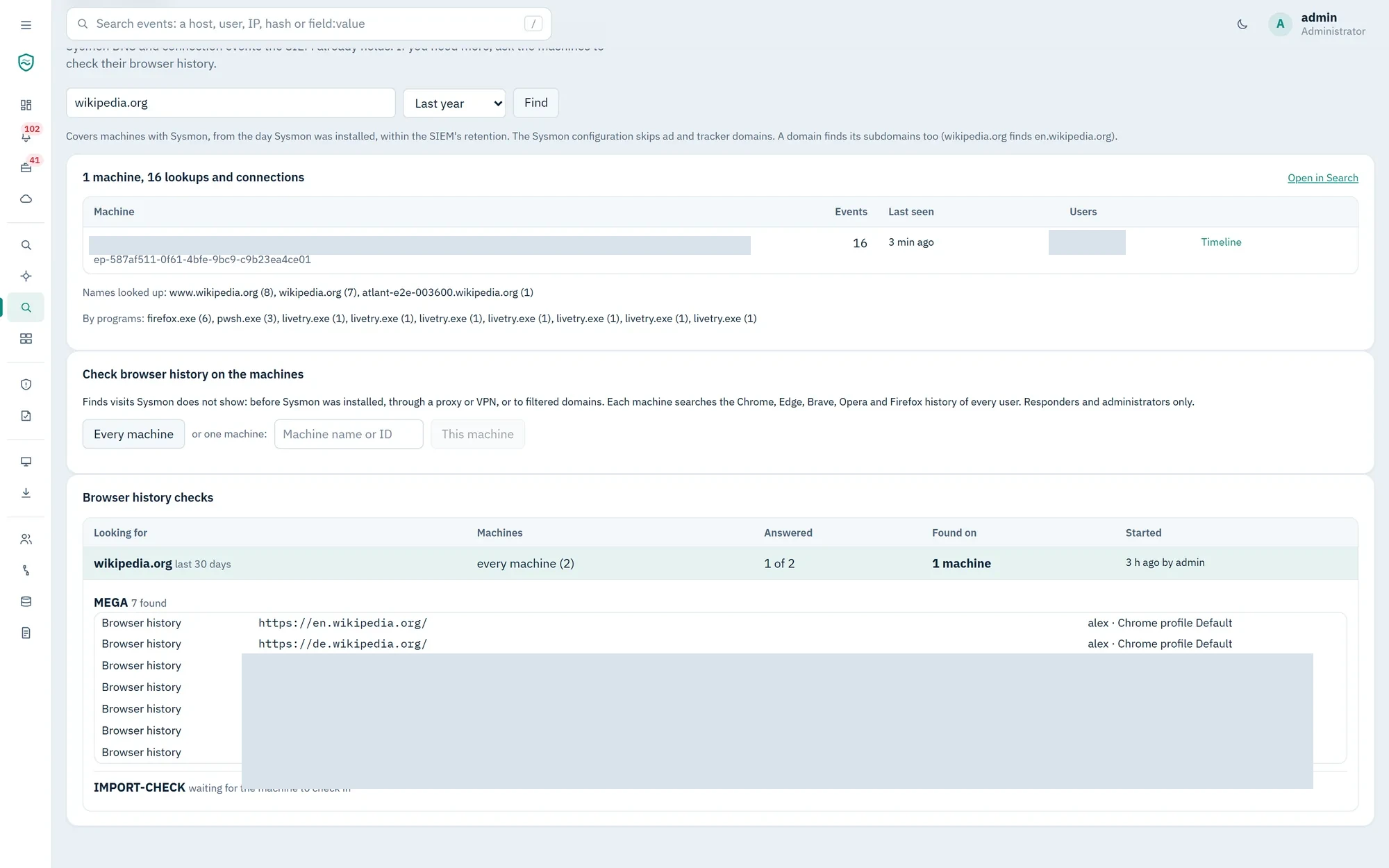
- Потърсете домейн или IP адрес в записите за DNS и мрежовите връзки. При съответното разрешение разследващият може да заяви и проверка на историята на браузъра на регистрираните устройства.
Търсене на заплахи и събиране на доказателства
Установете докъде е стигнал инцидентът
Журналът показва къде е работил подозрителен процес вчера. С проверка на регистрираните устройства можете да установите на кои машини в момента се открива същият файл, процес, мрежов индикатор или настройка.
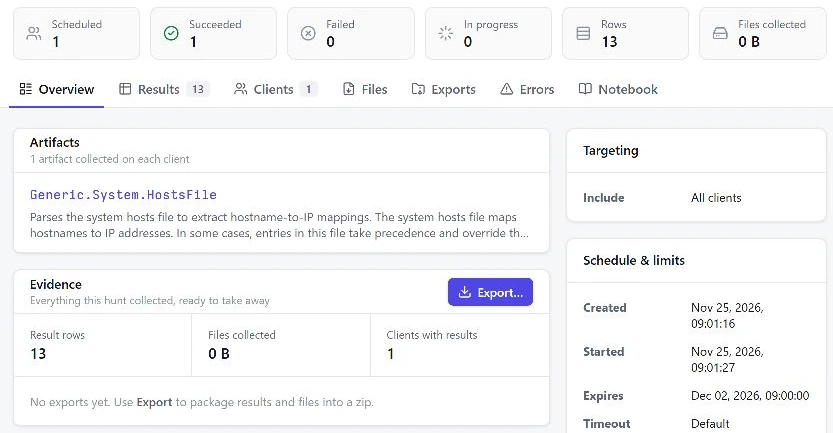
Следете колко устройства са включени, колко са върнали резултат и къде проверката продължава или е завършила с грешка. Отворете записите по устройство и експортирайте доказателствата. Така виждате и от кои машини още чакате отговор.
В показаната проверка едно устройство е върнало 13 записа от файла hosts. По тях анализаторът може да провери дали даден домейн е бил пренасочен към неочакван адрес.
 Обхват на проверката и събрани данни ↗
С кои актуализации да започнете?
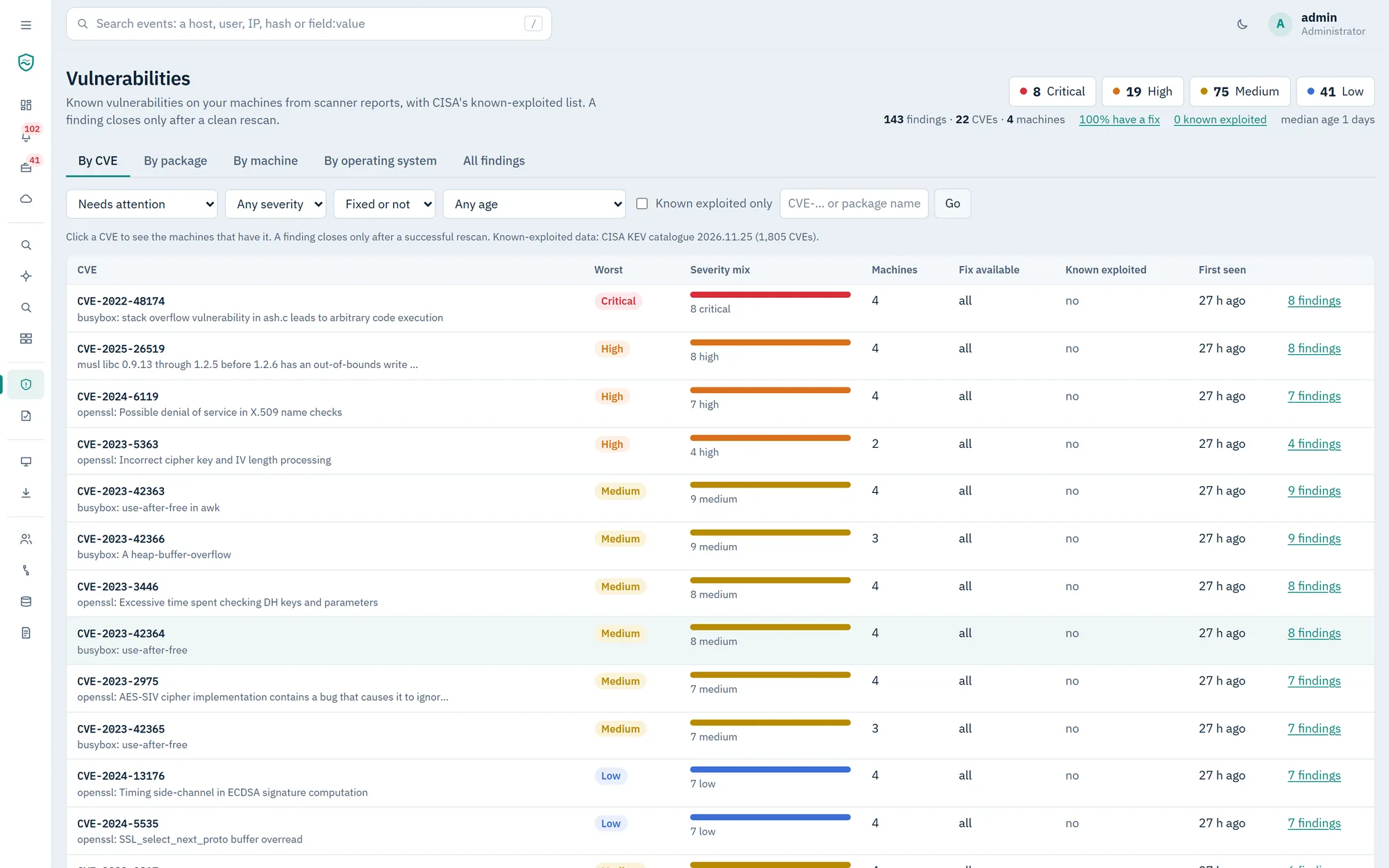
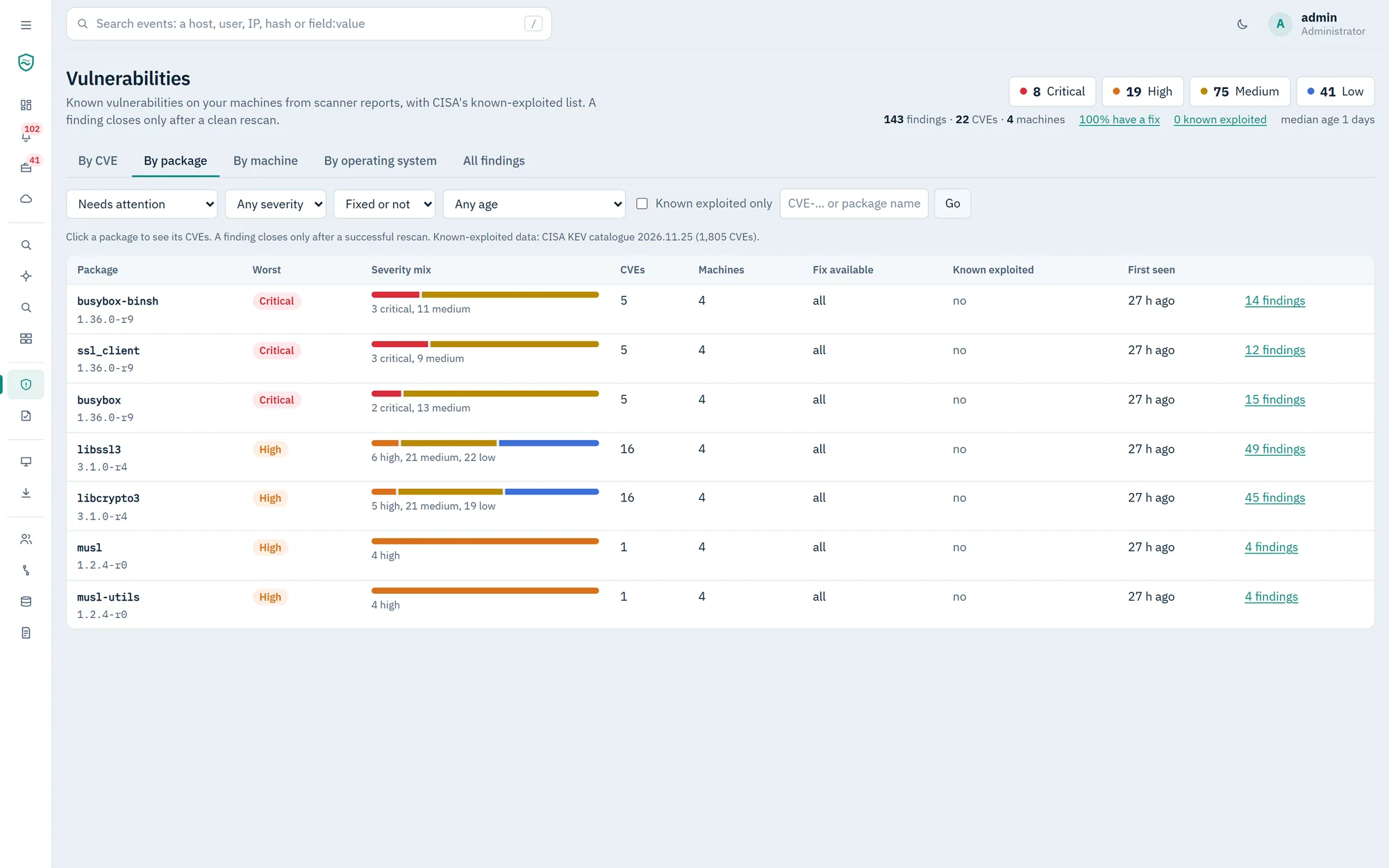
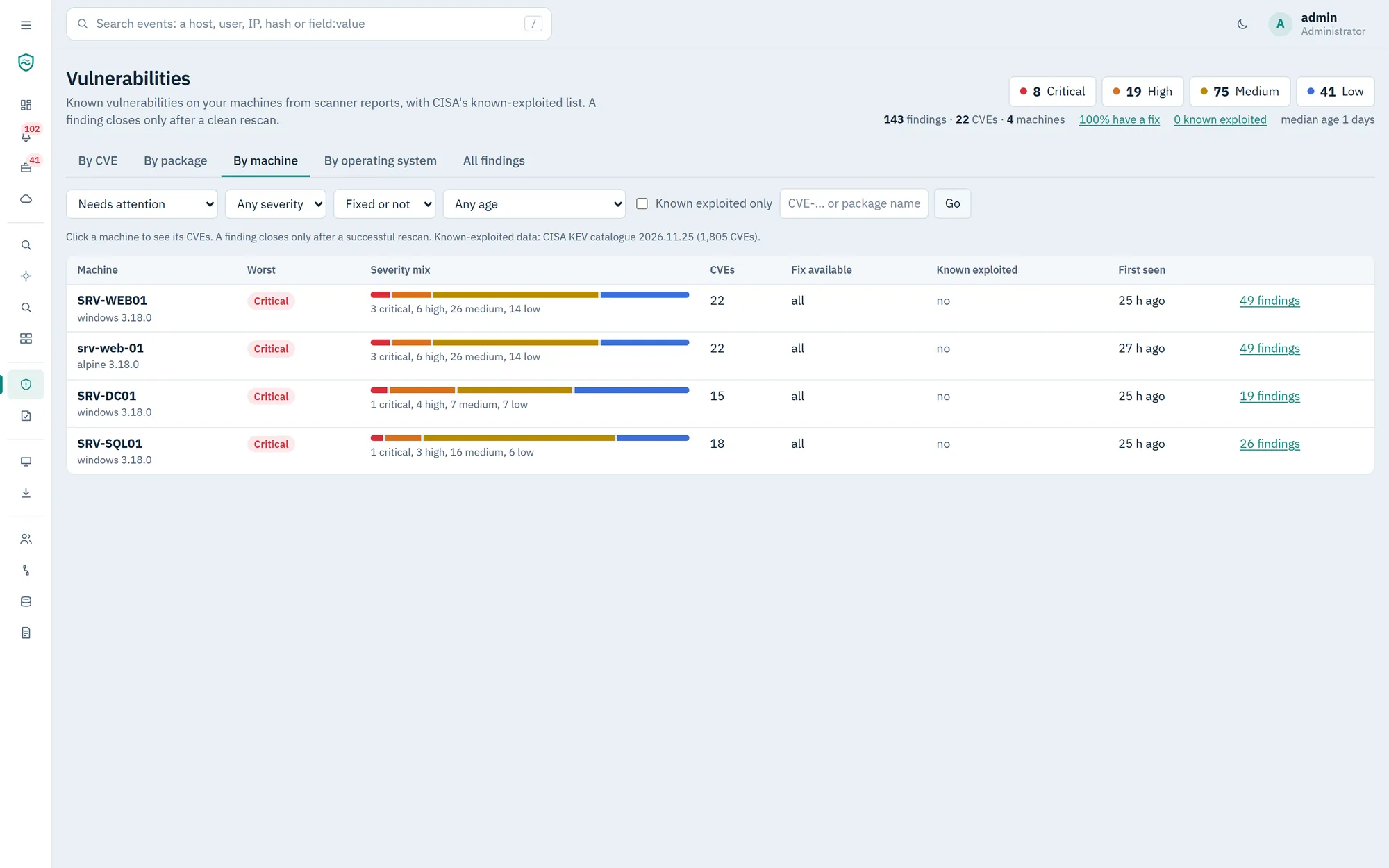
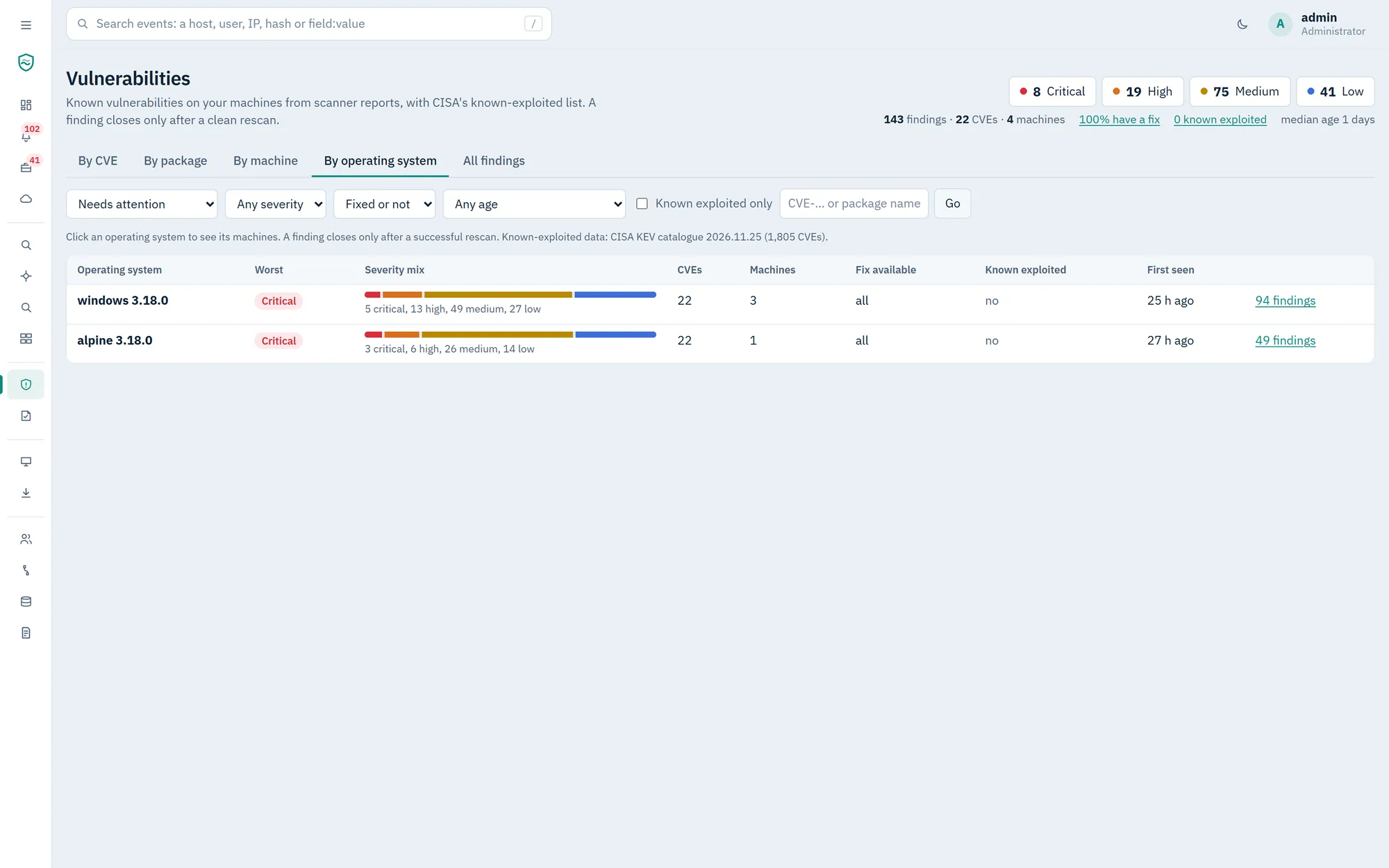
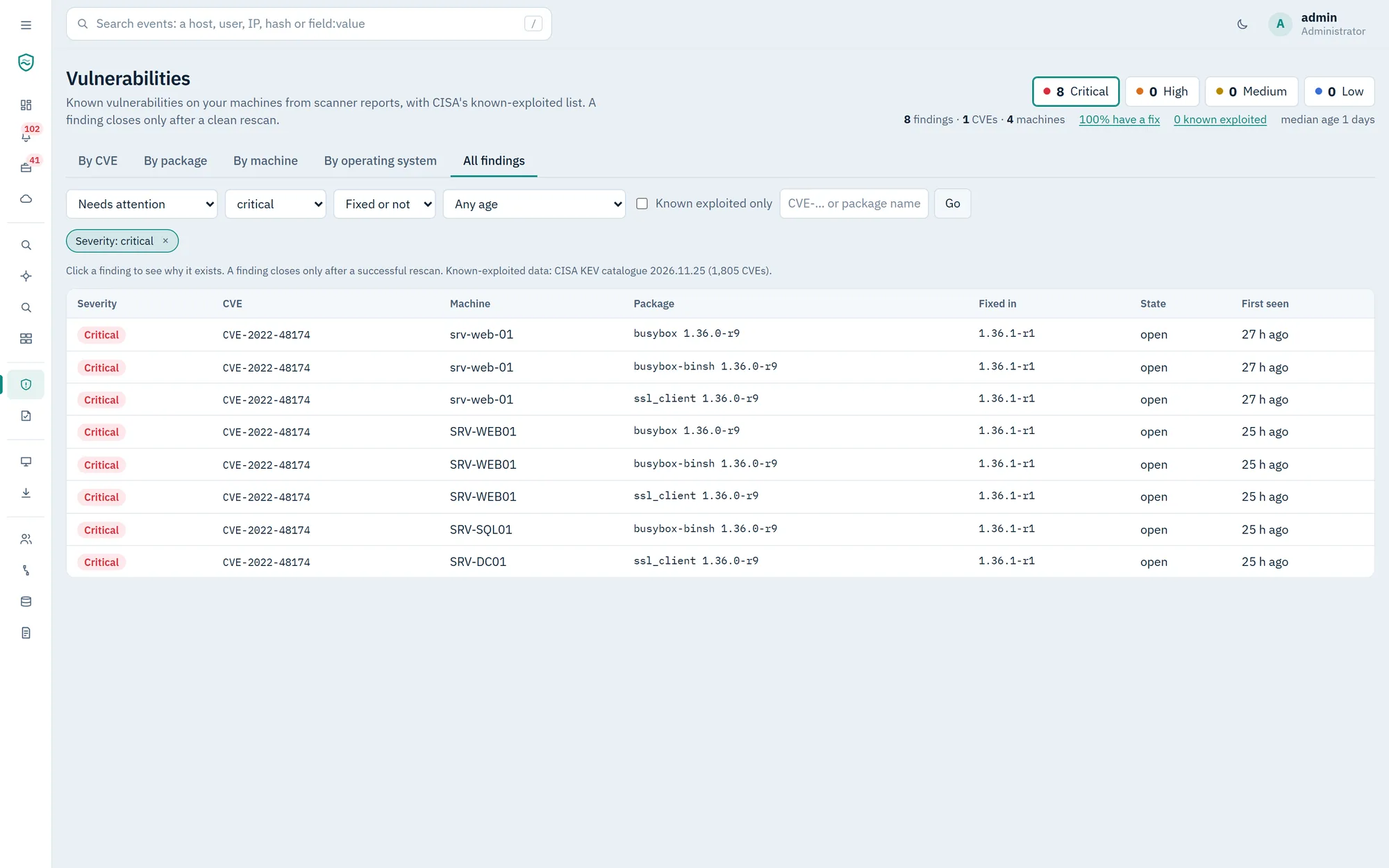
Прегледайте уязвимите пакети за Linux, образите на контейнери и описите на софтуерните компоненти (SBOM). Вижте тежестта, засегнатите машини, наличните поправки и дали CISA е включила уязвимостта в каталога си за реално експлоатирани уязвимости.
- Групирайте по CVE, пакет, операционна система или машина и подгответе списък за съответния екип.
- Всяка находка пази източника си и основанието за съвпадението. Тя остава отворена, докато успешно повторно сканиране потвърди поправката, дори устройството междувременно да е било офлайн.
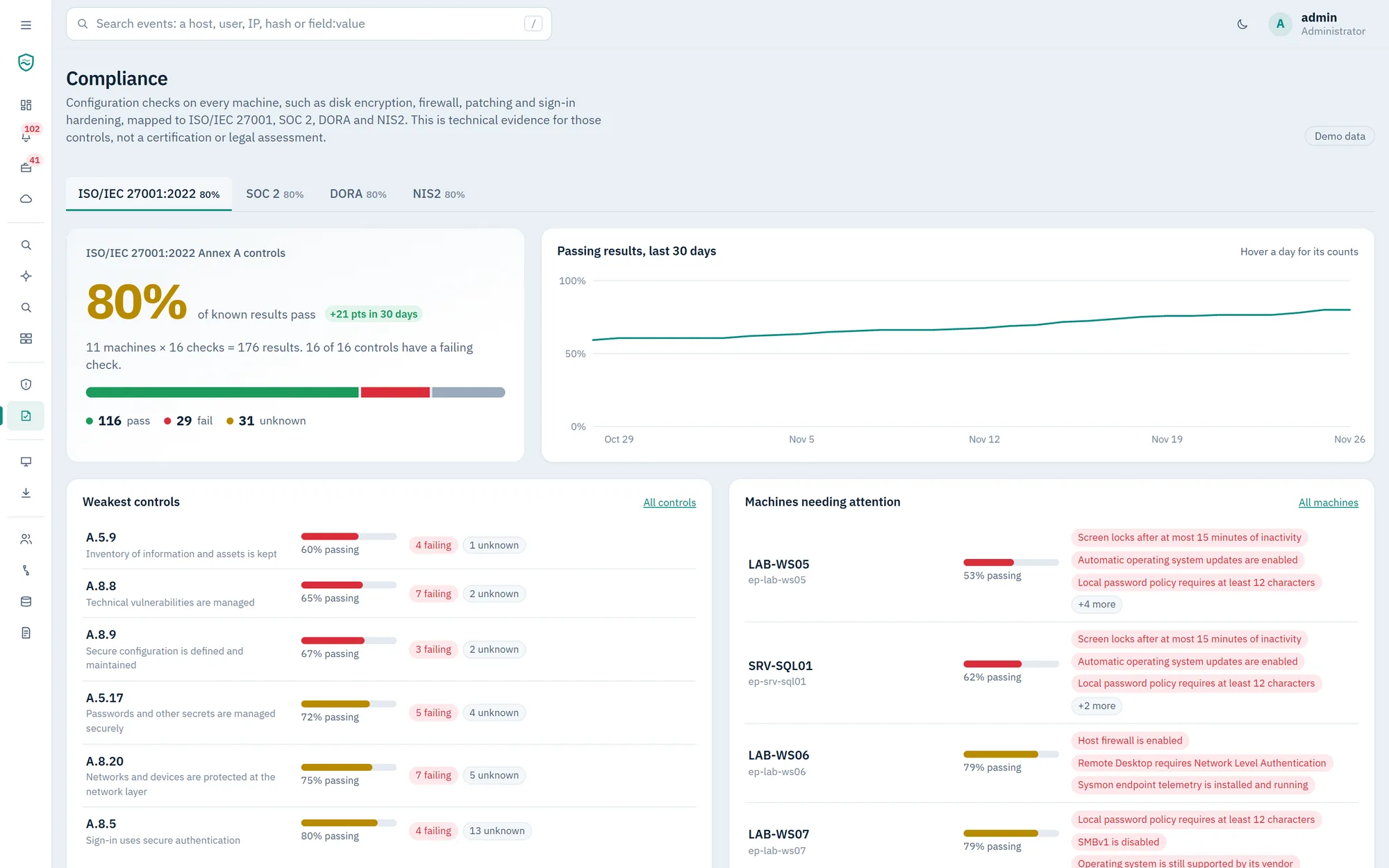
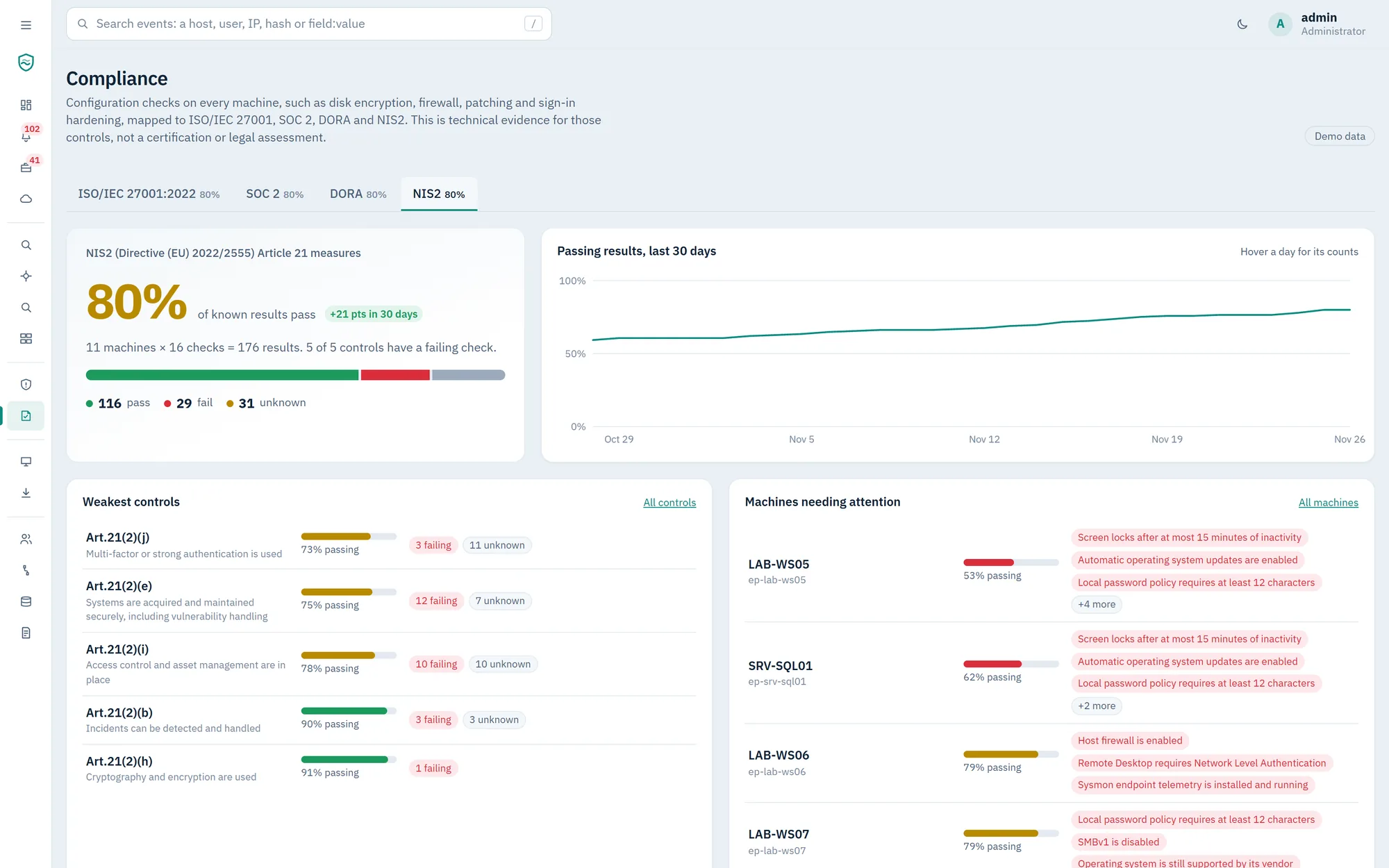
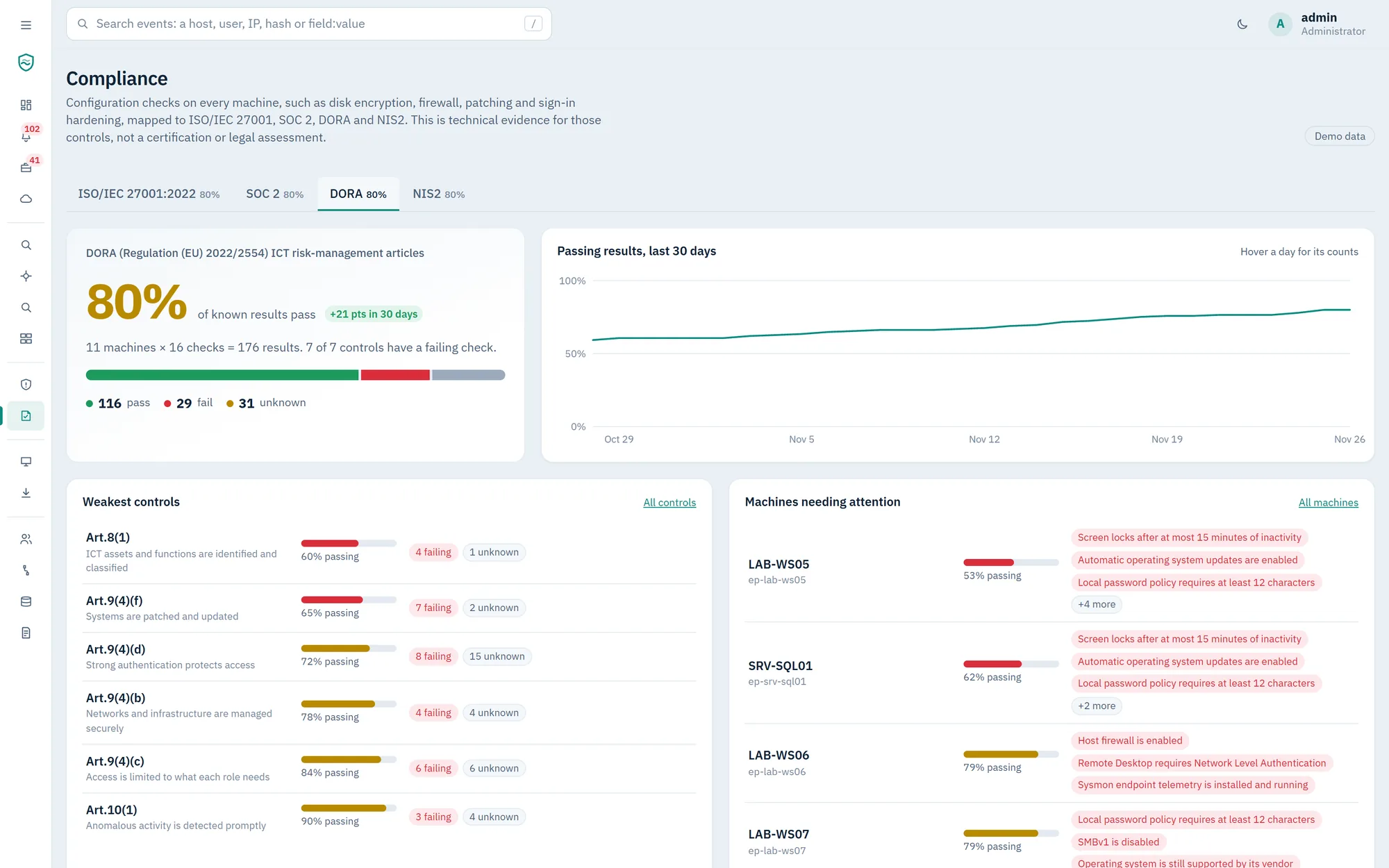
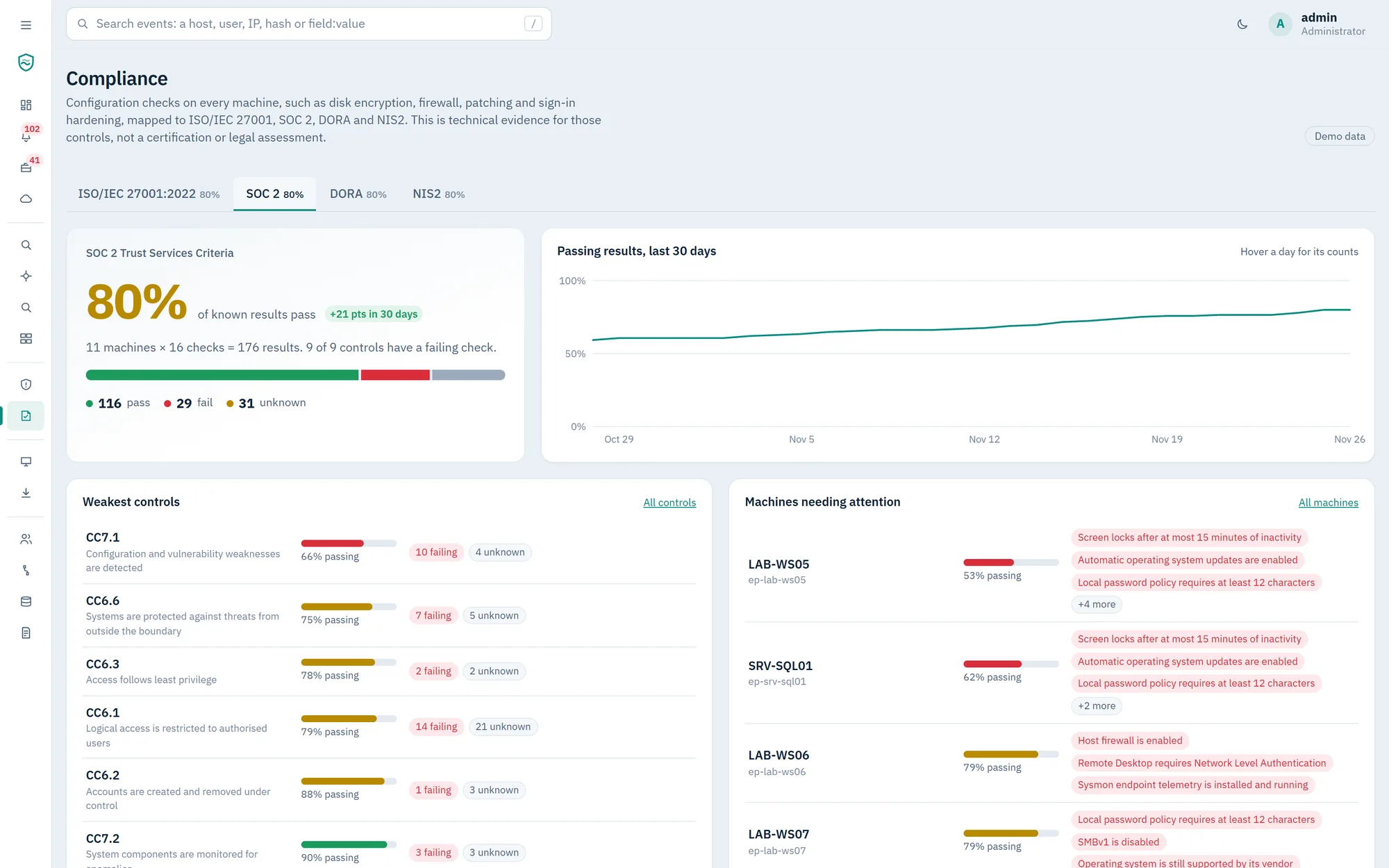
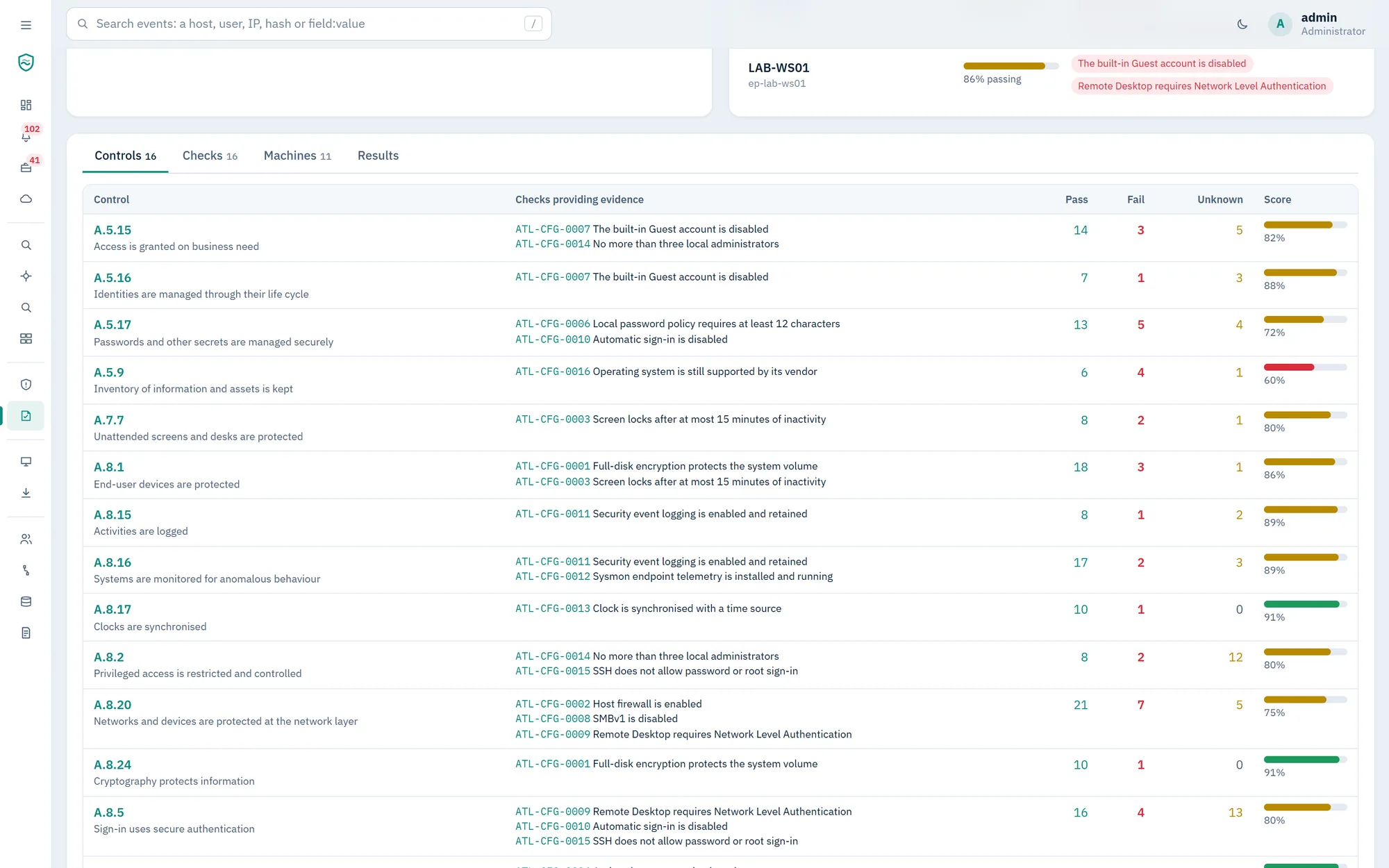
От контролата до доказателството на устройството
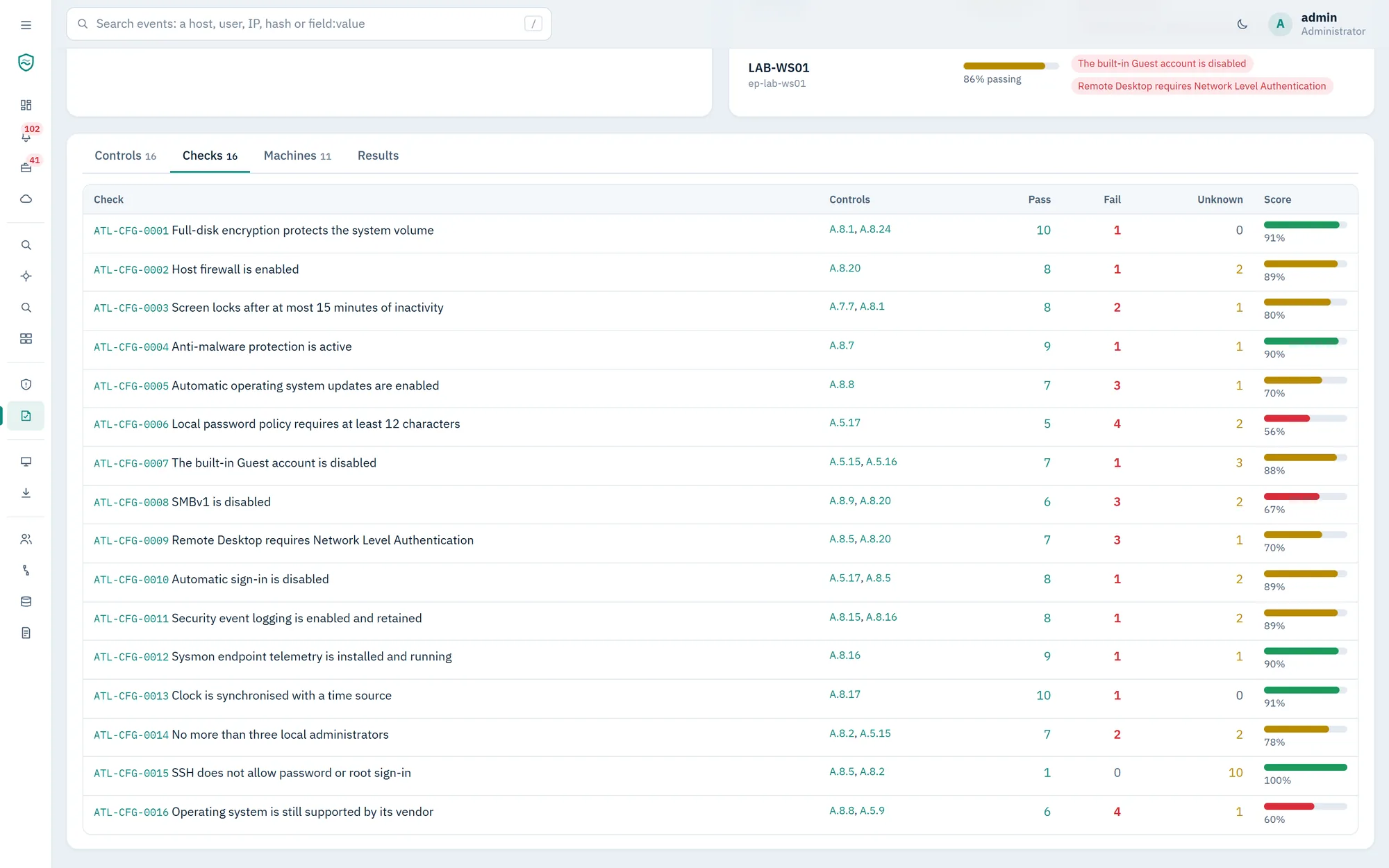
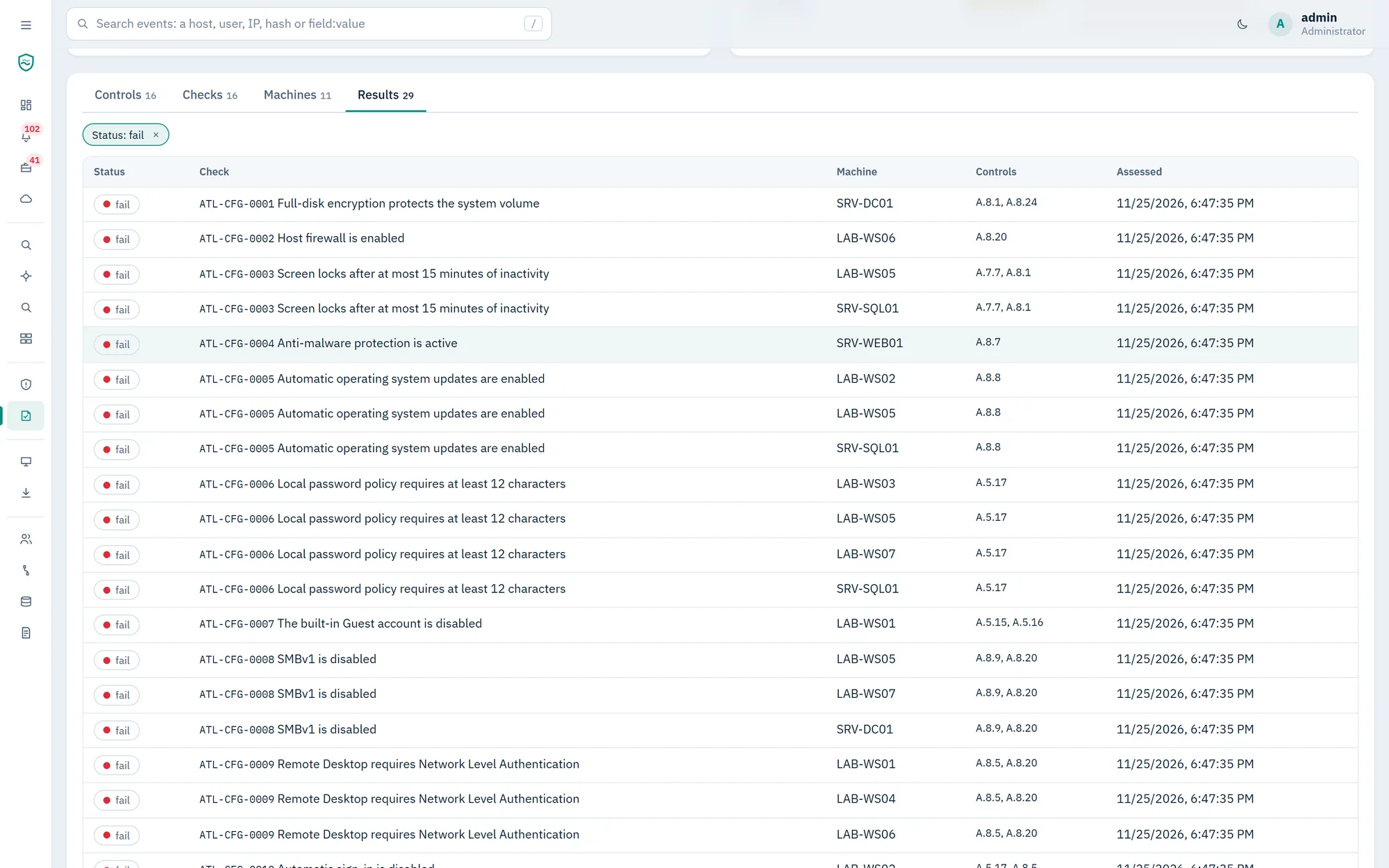
Прегледайте техническите доказателства по контроли от Приложение A на ISO/IEC 27001:2022, SOC 2, NIS2 и DORA. От графиката за последните 30 дни преминете към конкретна контрола и вижте на кои устройства са направени проверките.
- Проверете състоянието на криптирането, защитната стена, заключването на екрана, актуализациите и политиката за пароли. За всеки резултат се пазят доказателството и версията на проверката.
- Когато проверката не може да се изпълни, резултатът се отбелязва като неизвестен. Така се вижда за кои устройства липсват доказателства.
Внедряване с инструментите, които екипът ви вече използва
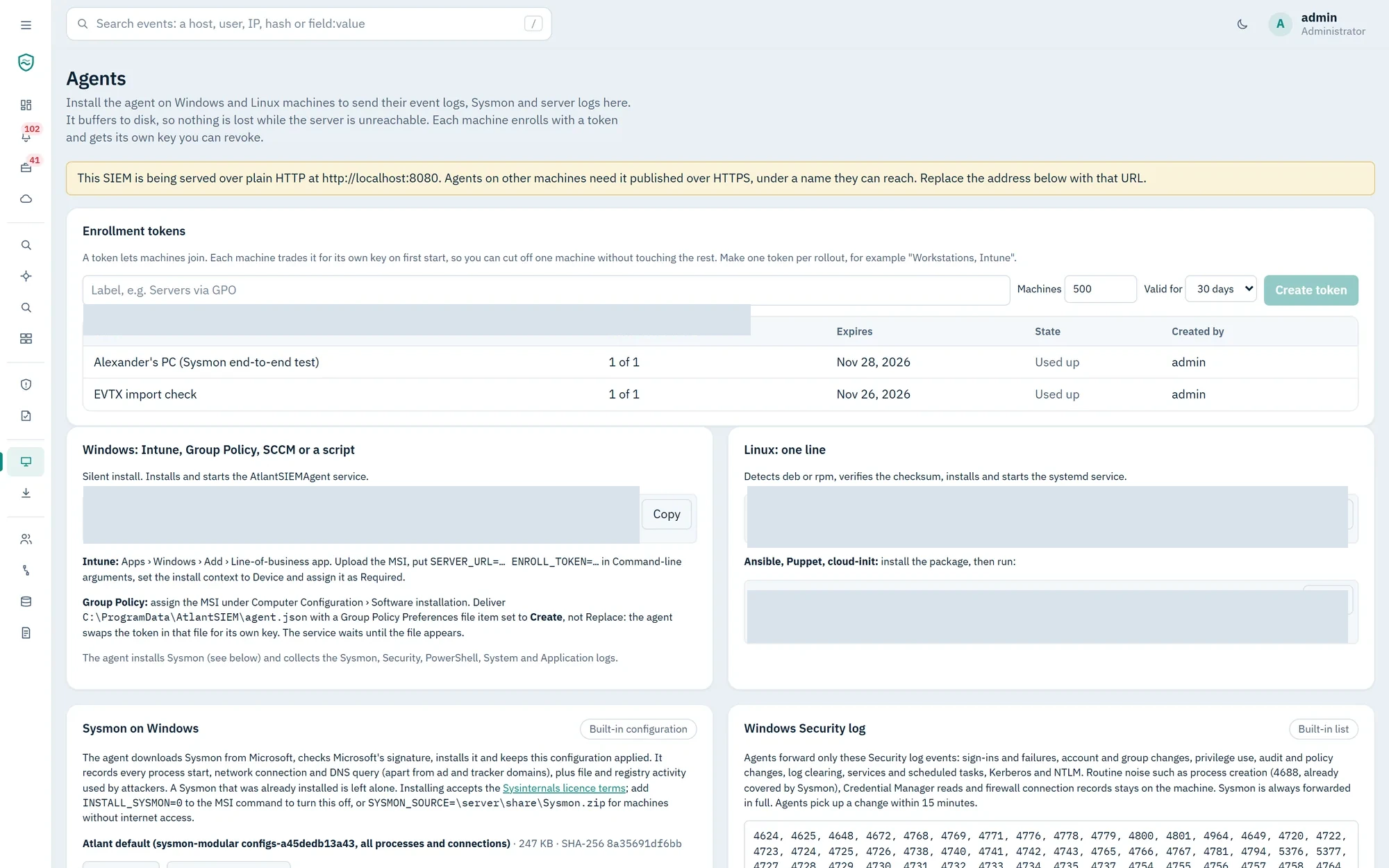
Разположете подписания MSI пакет за Windows чрез Intune, групови политики или Configuration Manager. За Linux има DEB и RPM пакети. Всяко устройство има отделен ключ, който можете да оттеглите. При прекъсване на връзката събитията временно се записват на диска.
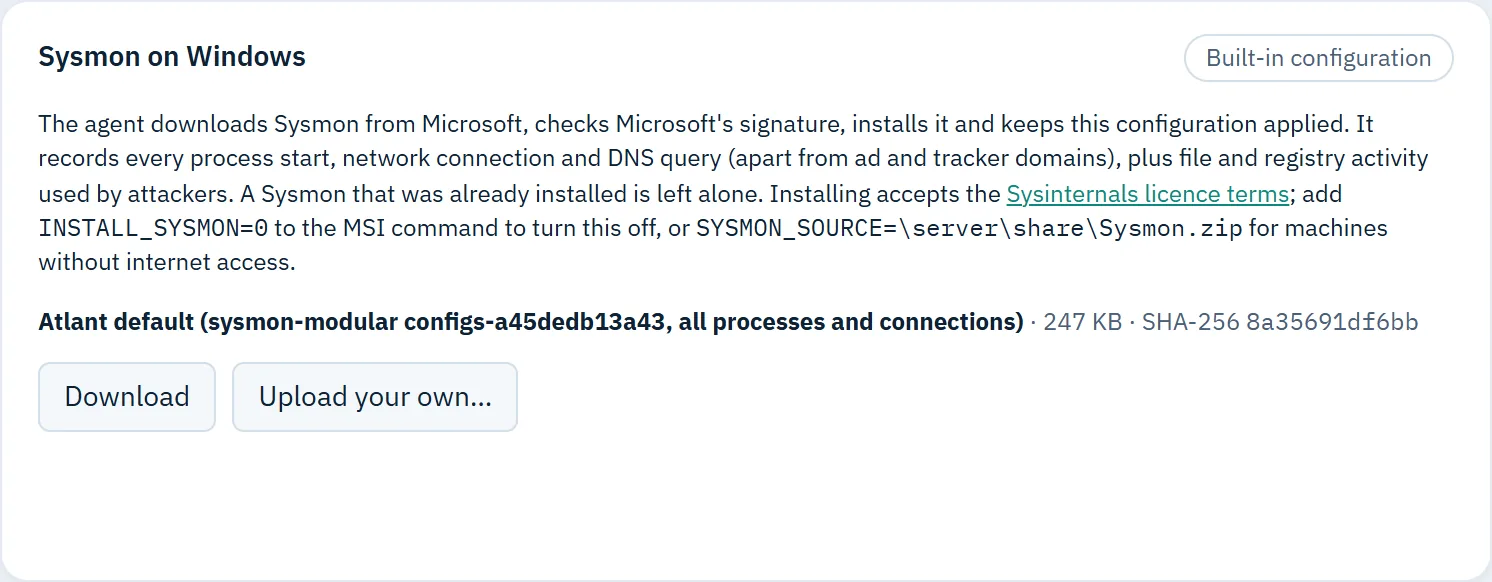
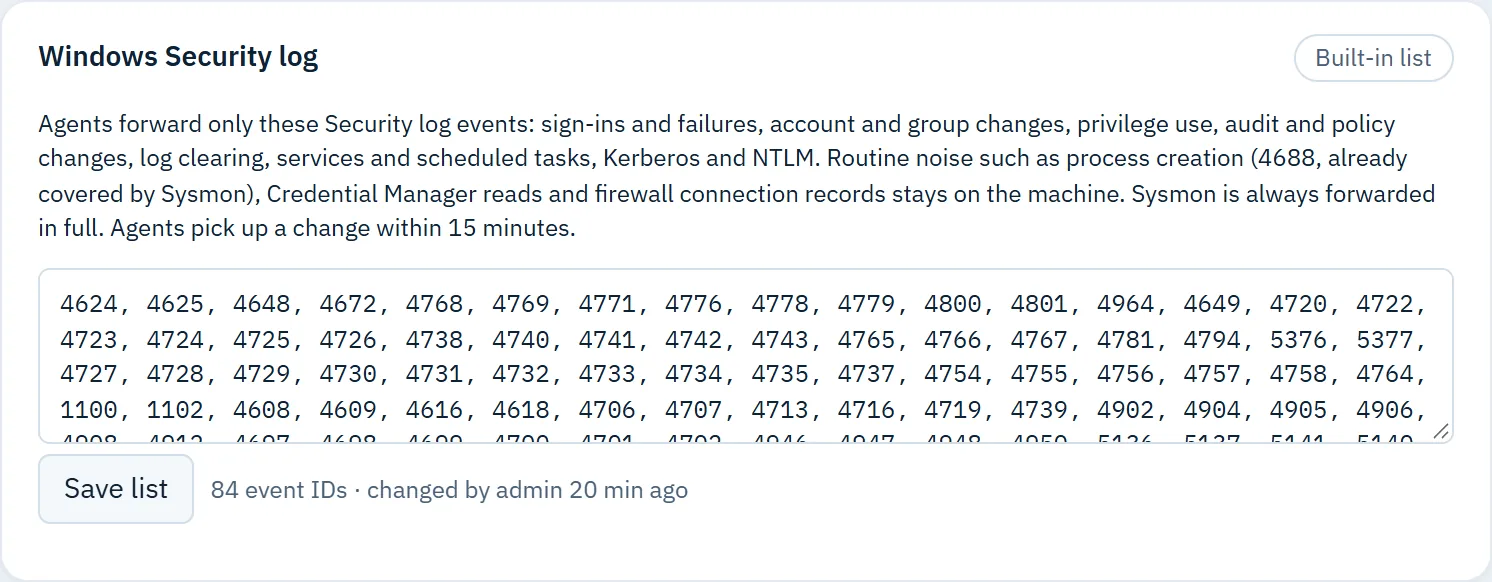
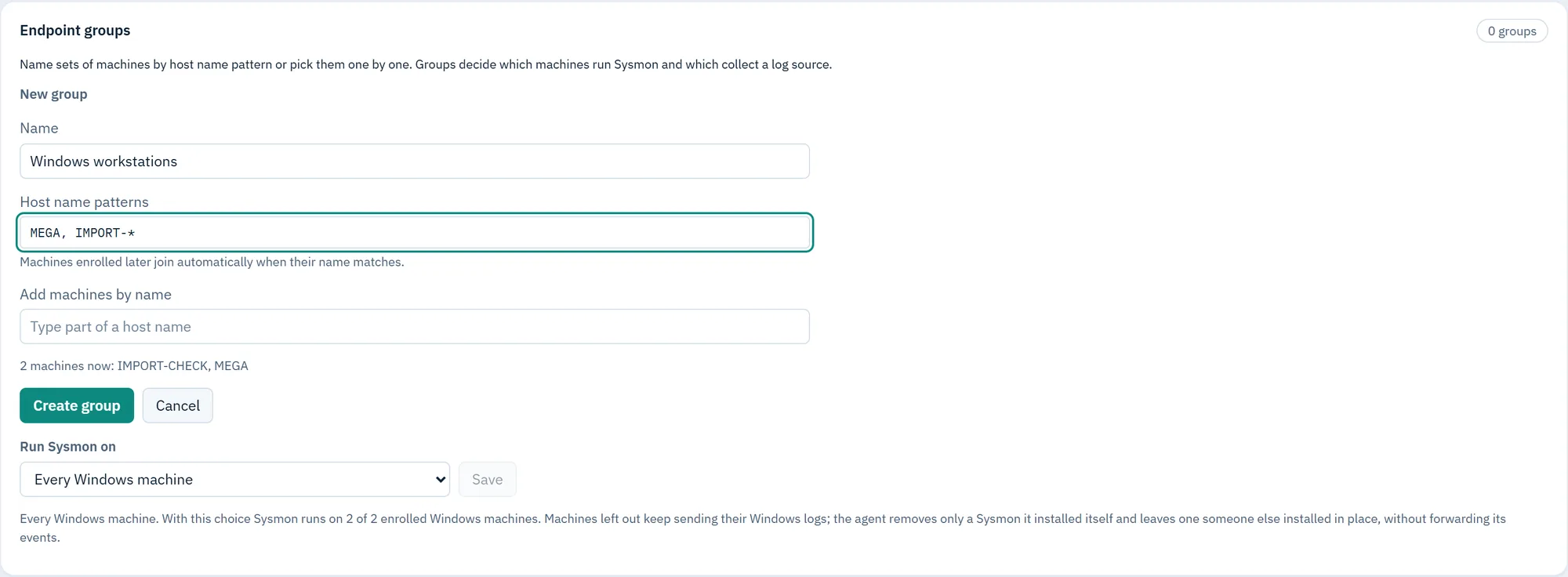
- Управлявайте Sysmon по групи устройства. Началният списък обхваща около 85 вида събития от Windows Security и може да се променя според средата.
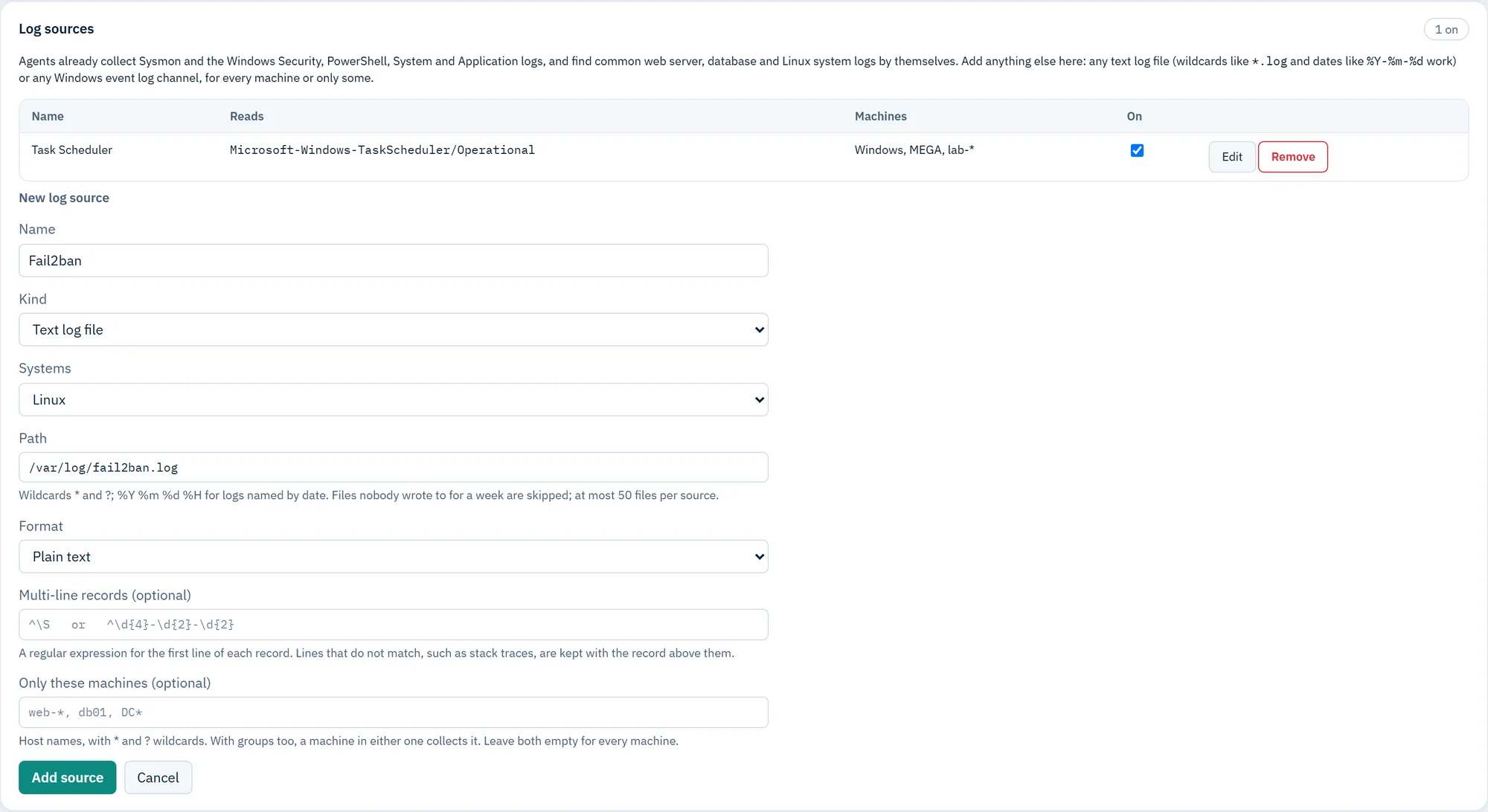
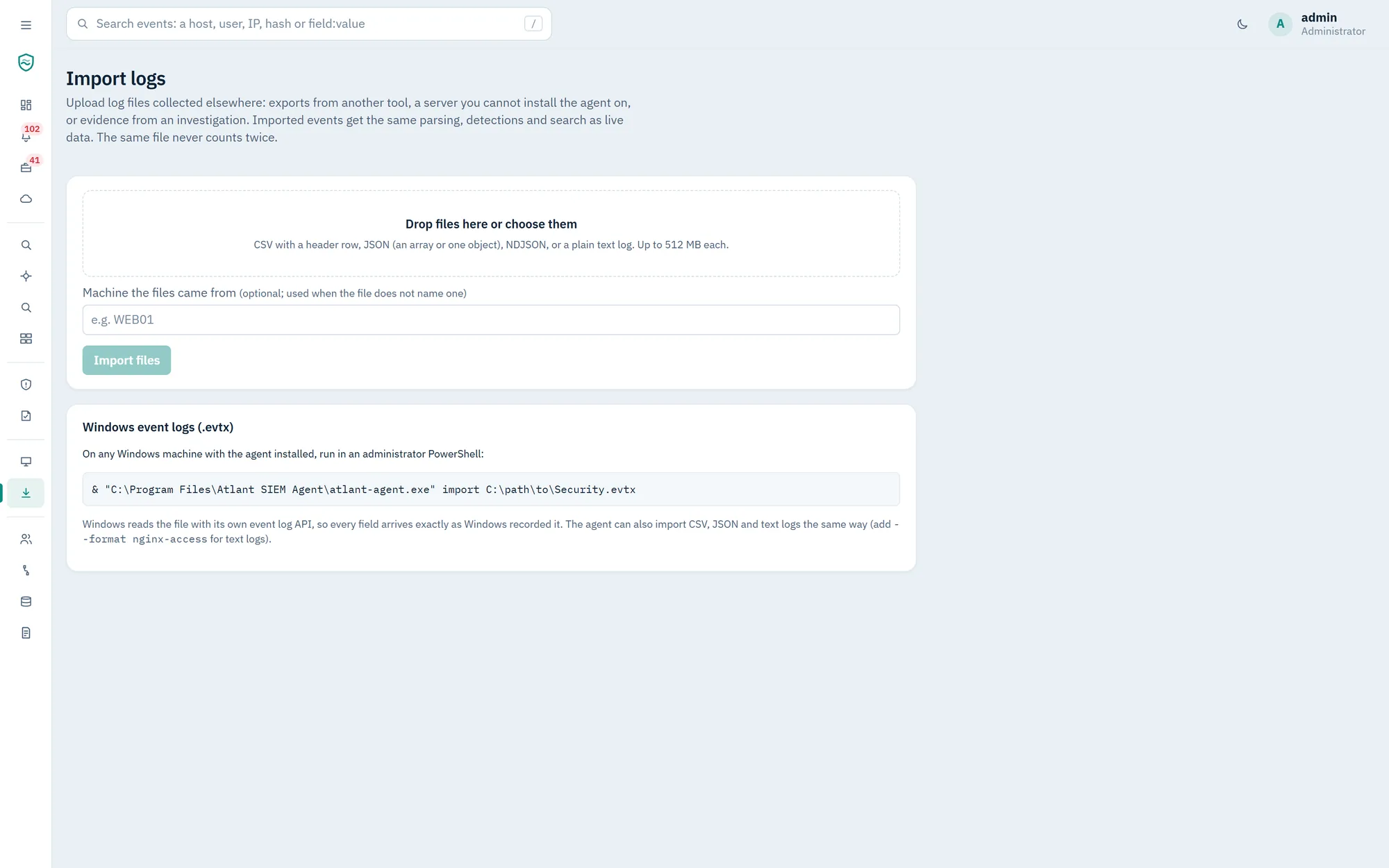
- Добавяйте източници на журнали по готови шаблони, импортирайте CSV, JSON и текстови журнали или събирайте EVTX чрез агент.

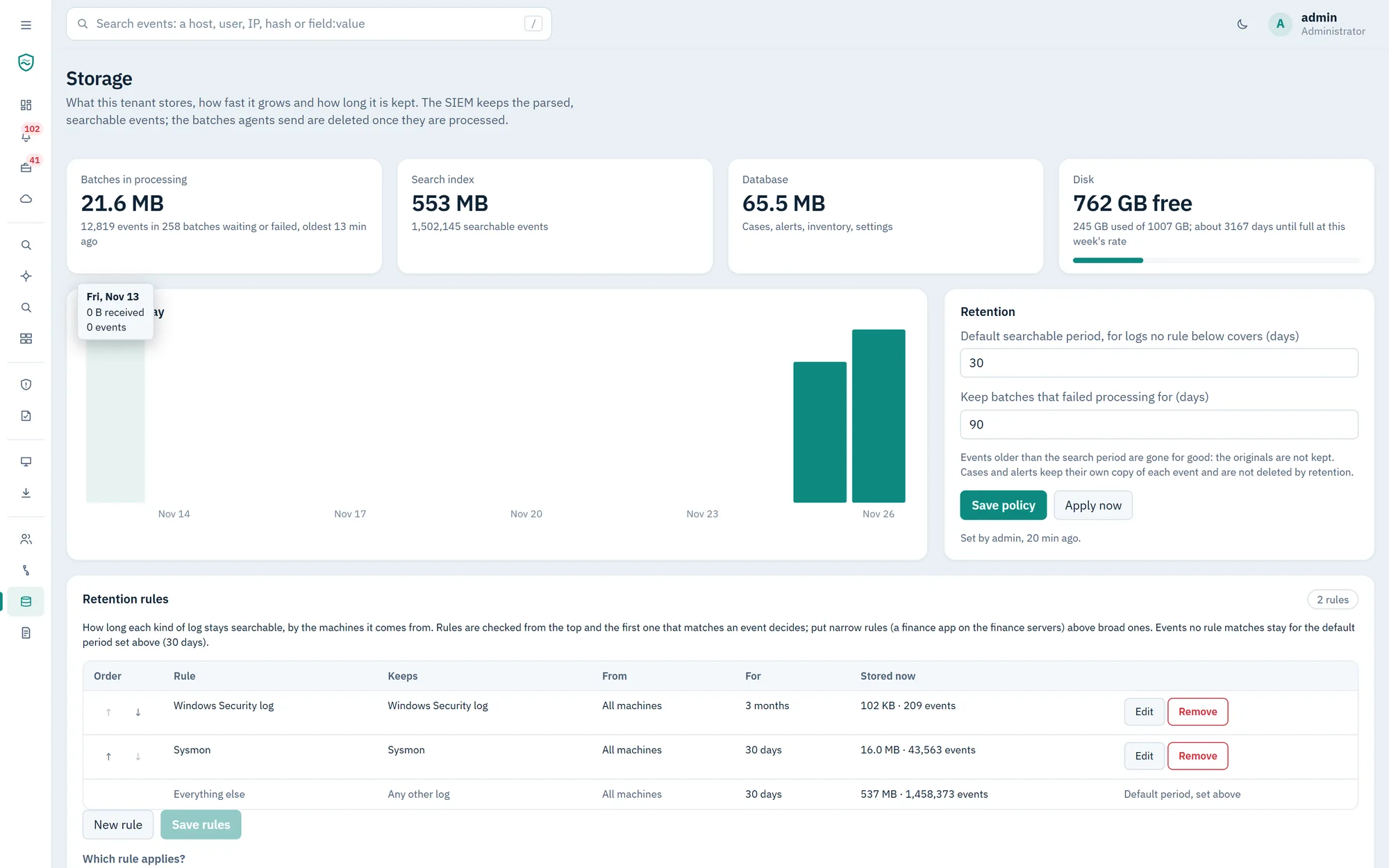
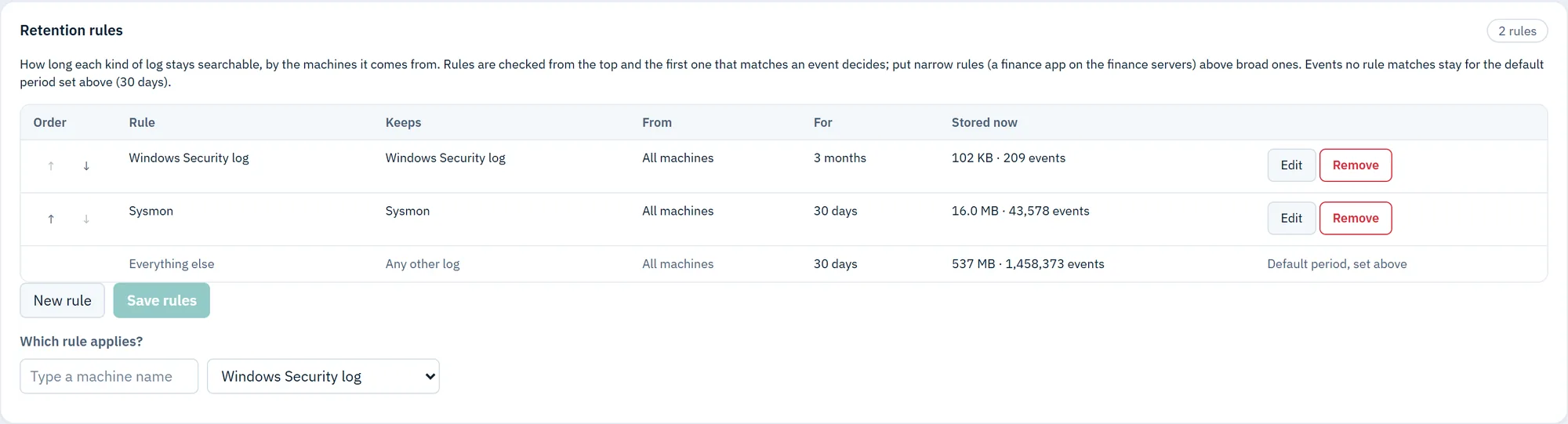
Срокове за съхранение по вид журнал и група устройства
Следете дневния обем на данните, размера на индекса и свободното дисково пространство. Задайте срокове от седем дни до седем години според журнала и подредете правилата по приоритет за всяка група устройства.
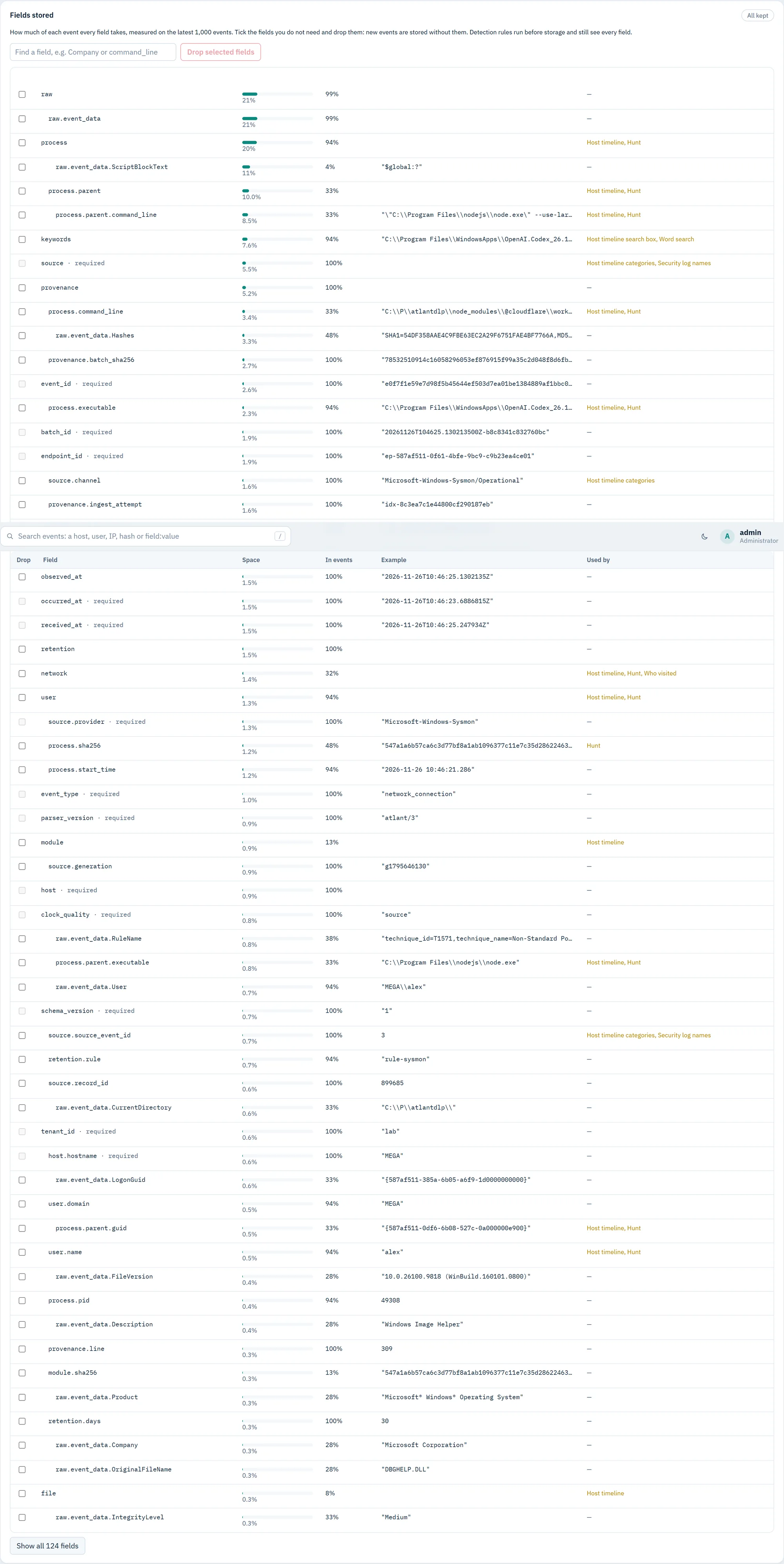
- Преди да промените събирането, вижте колко място заема всяко поле и кои функции го използват.
- Събитията се компресират и се съхраняват в едно копие. Определете дисков лимит, при който първо се премахват най-старите данни, и използвайте криптирани резервни копия за възстановяване.
Кой може да разследва и кой може да предприема действия
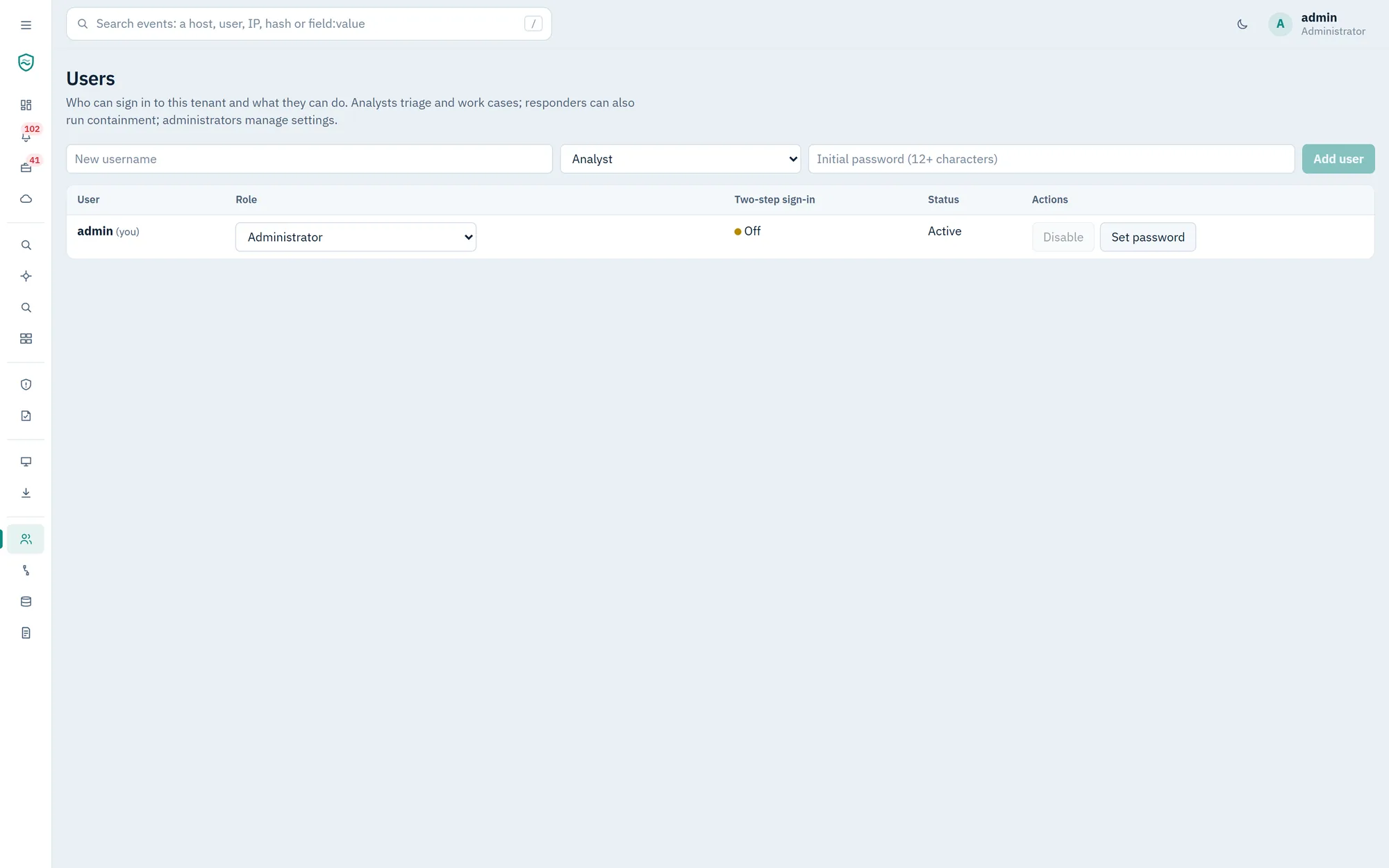
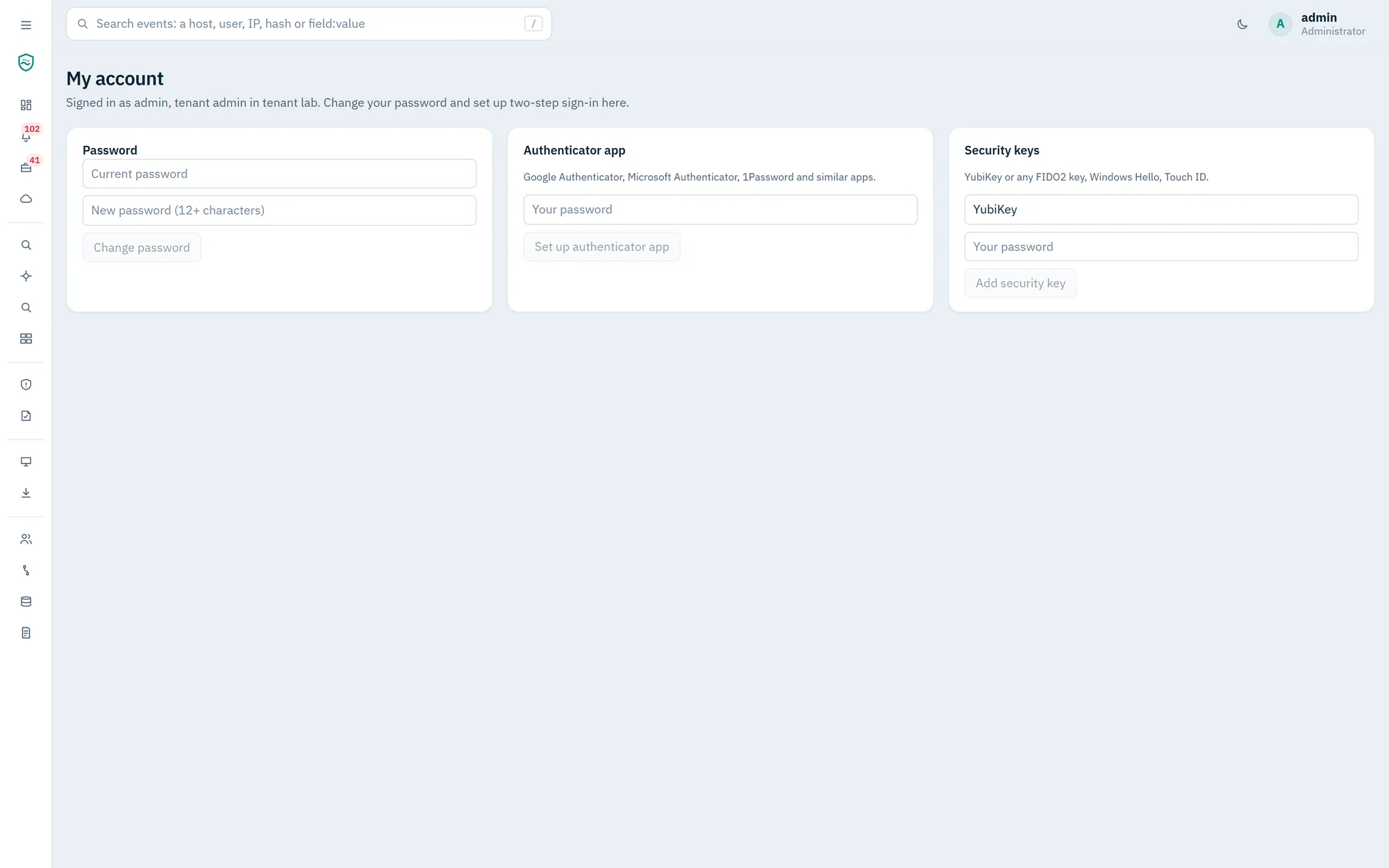
Във всяка организация задайте отделни роли за администратори, специалисти по реакция, анализатори и потребители с права само за четене. Защитете входа с приложение за удостоверяване или хардуерен ключ.
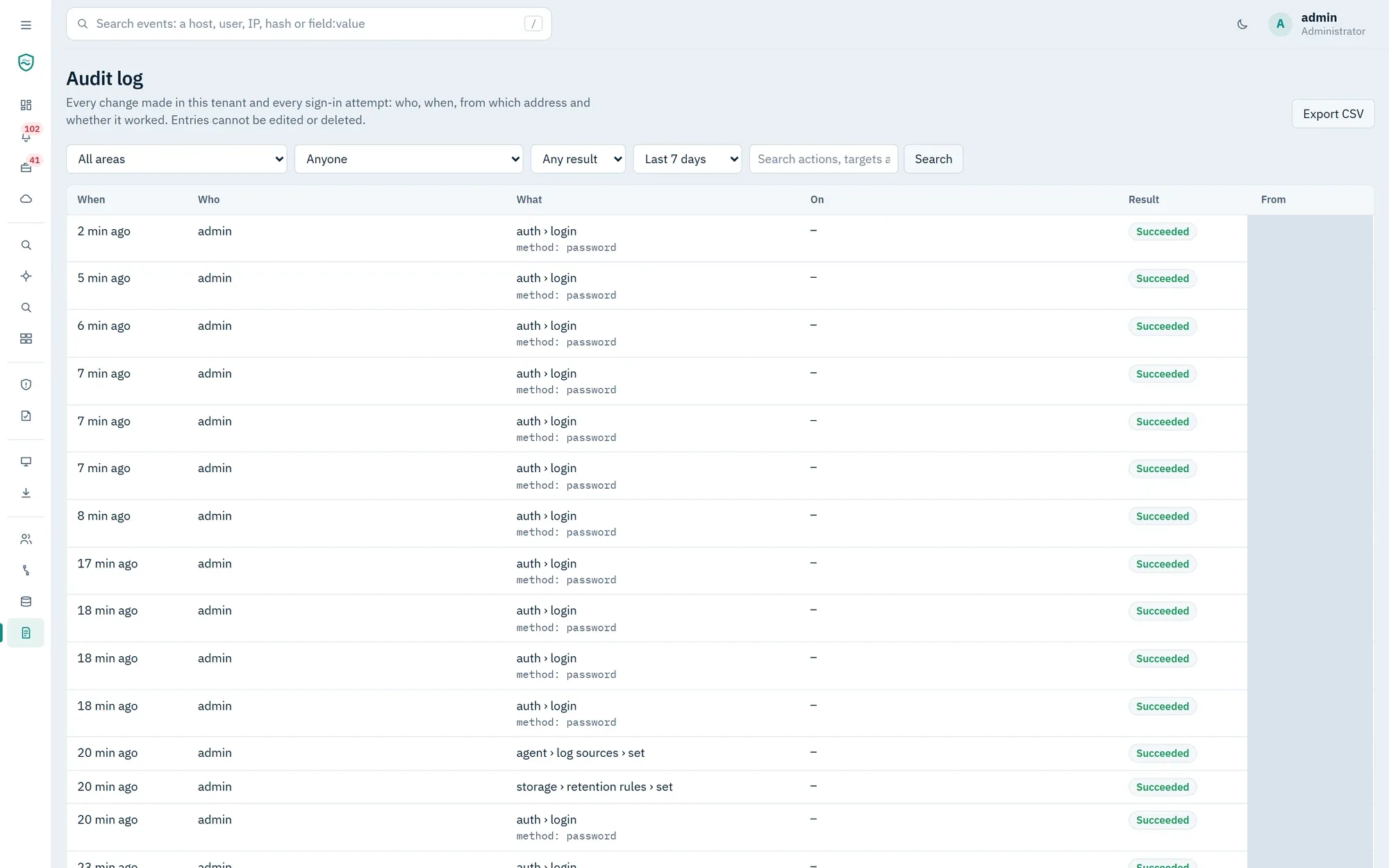
- Опитите за вход и направените промени се вписват в журнал, в който записите могат само да се добавят. Всеки запис съдържа извършител, време, източник и резултат.
- При разследване филтрирайте журнала и експортирайте необходимите записи за преглед.
Производителност
Резултати от натоварващия тест на Atlant
При теста на Atlant всички подадени събития бяха съхранени. Системата изпълняваше правилата за откриване независимо от индексирането за търсене.
- При постоянно натоварване
- 750 събития/сек
- При пиково натоварване
- 7 500 събития/сек
- Време до сигнал
- ~0,5 секунди
- Време до откриване при търсене
- ~6 секунди
Вижте как се разследва случай с ваши данни
Заявете демонстрация и оферта според вашата инфраструктура.