Отделът по снабдяване знае за кои AI услуги плаща фирмата. Ръководителят на разработчиците знае кои помощници за програмиране е одобрил. Но ако управителят попита „Кои инструменти колегите действително използват със служебни данни?“, нито един от двата списъка няма да е достатъчен. Започнете с конкретен екип и период. Сравнете наблюдаваната употреба с одобрената и уточнете кой ще провери разминаванията.
За пример ще използваме измислената организация Northstar от демонстрацията на AI Tool Tracking. Подходът е приложим и с други източници на данни от компютрите и браузърите. Важното е да разграничите какво сте установили, какво остава неизвестно и кой може да вземе решение.
Уточнете кои компютри обхваща проверката
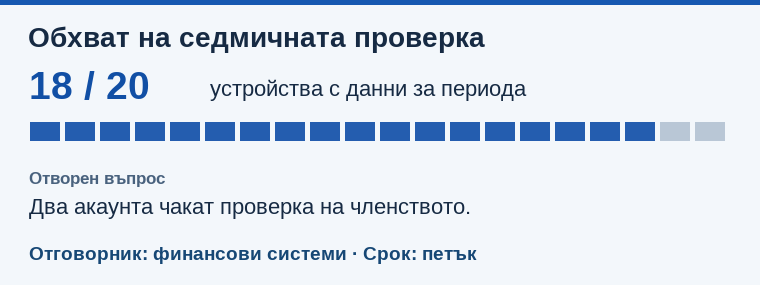
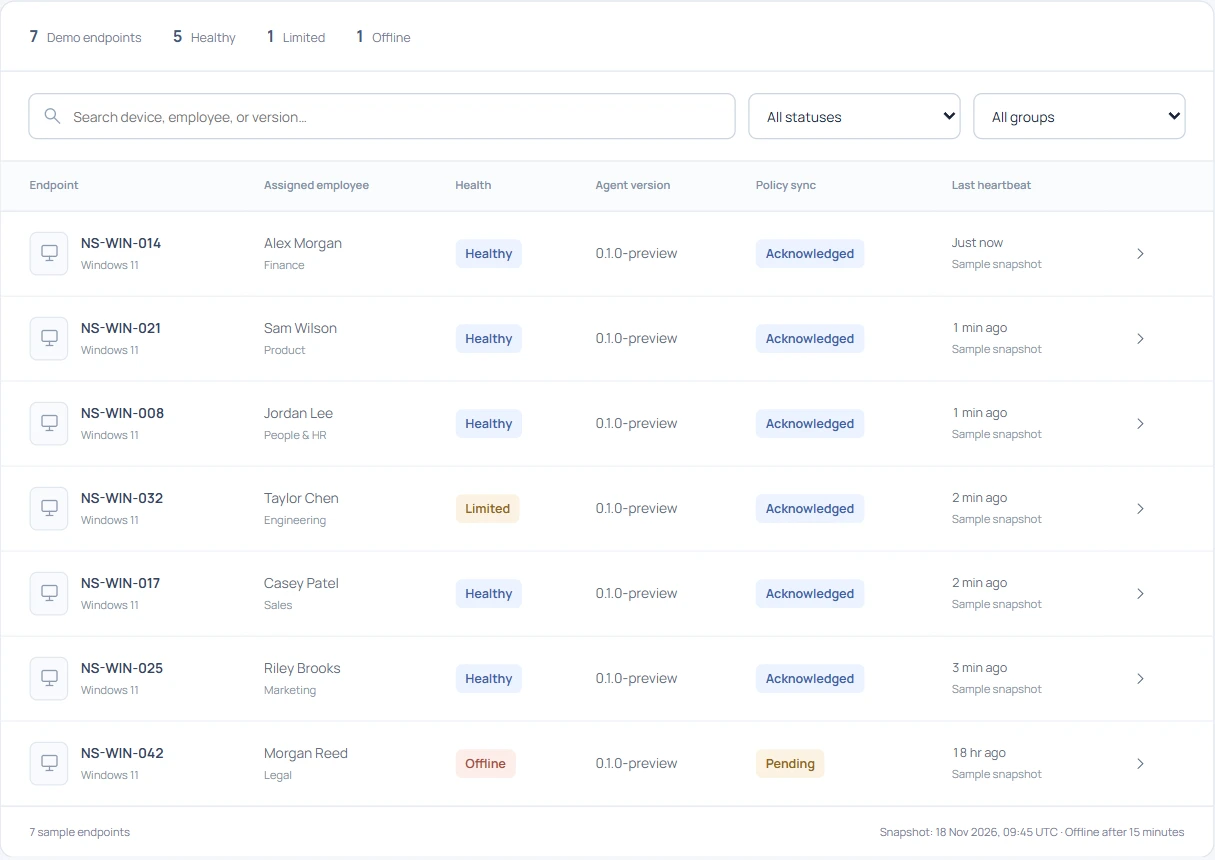
Да приемем, че ще проверявате 20 служебни лаптопа във финансовия отдел в продължение на една седмица. Първо ги опишете. За всеки вижте кога за последно е подал данни, работи ли разширението на браузъра и приложени ли са актуалните настройки. Ако лаптопът е спрял да подава данни във вторник, за останалата част от седмицата нямате наблюдения.
Кажете на колегите какви данни събирате и кой ще ги преглежда. За да установите употреба на даден инструмент, обикновено не са ви нужни разговорите на служителите. В отчета отбележете поотделно работещите устройства без регистрирана активност и устройствата, за които изобщо липсват данни.
Проверете какво точно показва записът
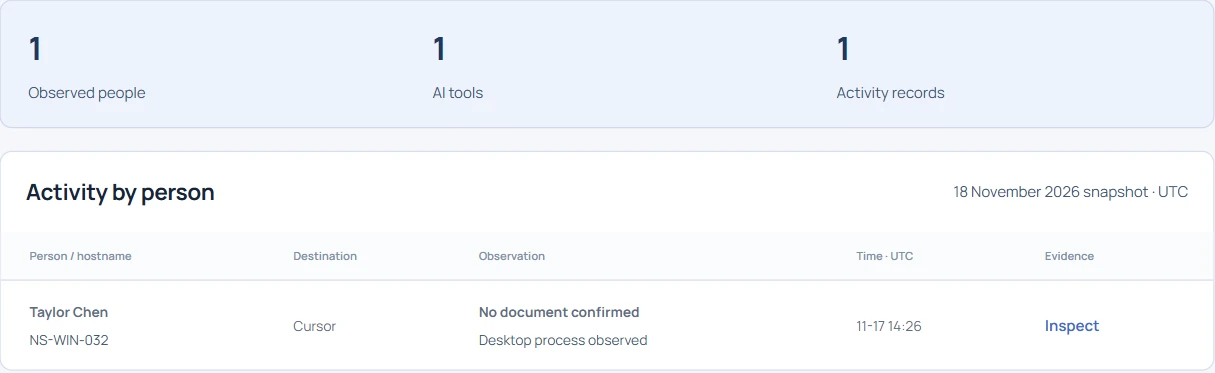
Стартиран процес на Cursor означава, че при проверката редакторът е работил. Събитие за поставяне на текст в Claude означава, че някой е поставил текст в страницата. От тези записи не може да се установи кой модел е отговорил на запитване. Запишете действието така, както е отчетено, за да може и друг колега да провери извода ви.
Уточнете дали екипът използва настолното приложение или уеб версията. Името е същото, но видимите действия може да са различни. В списъка с поддържани продукти са разграничени действията в браузъра, свързаните с тях мрежови заявки и стартираните процеси в Windows.
Свържете акаунта с компютъра и часа
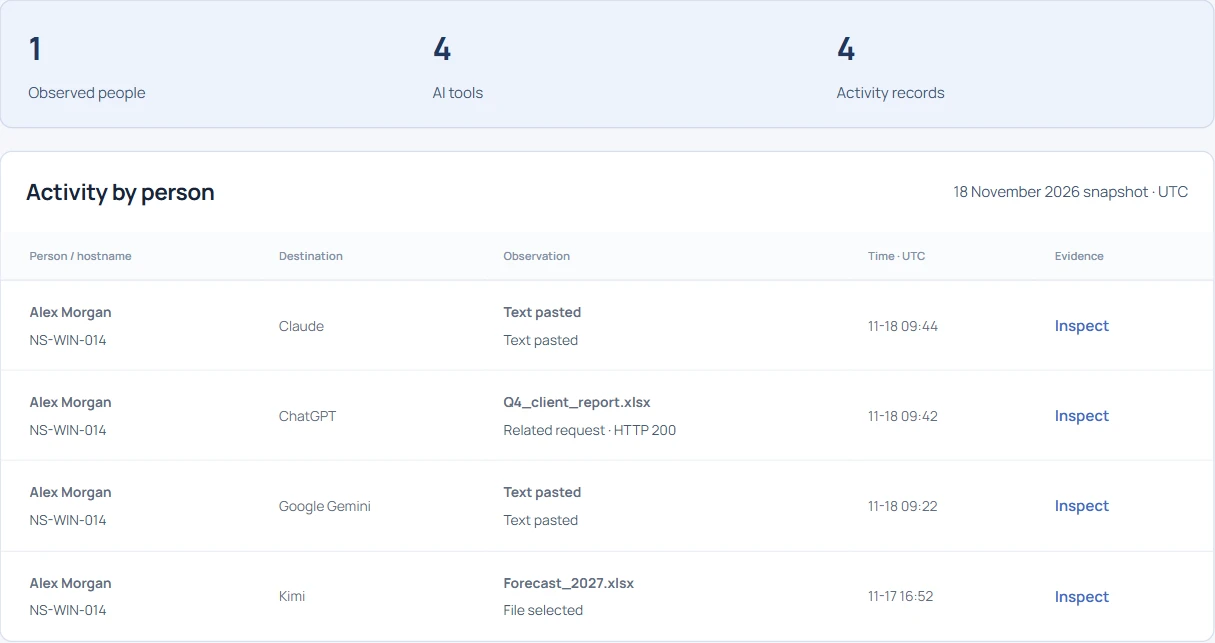
Запишете заедно инструмента, служебния акаунт, името на компютъра, часа и часовата зона. Преди да потърсите конкретен служител, проверете дали компютърът се ползва от няколко души, дали е даден на нов колега и дали е имало отдалечена сесия. В инвентарния списък може още да стои името на човека, получил лаптопа преди година.
За общия отчет често са достатъчни отделът и отговорникът за инструмента. Оставете подробностите за отделните действия на колегите, които ще ги проверяват. Служебният акаунт в Windows сам по себе си не показва дали в браузъра е използван фирменият абонамент за AI услугата.
Съпоставете употребата с даденото разрешение
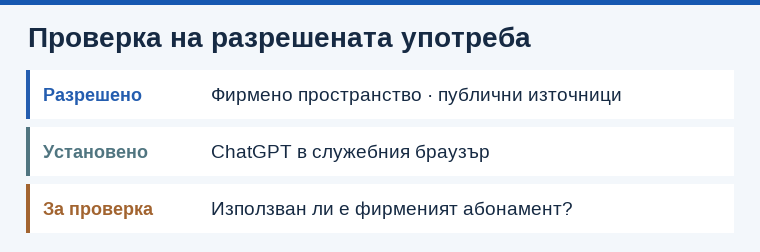
Попитайте отговорника за услугата кой екип може да я ползва, с каква цел, с какви данни и в кое работно пространство. Записът „ChatGPT е разрешен“ не е достатъчен. Финансовият отдел например може да има право да проучва публична информация през фирмения абонамент, но за обработка на клиентски таблици да се изисква отделно одобрение.
Ако виждате услугата, но не и използваното работно пространство, помолете администратора да провери членството. Ако целта излиза извън одобрения обхват, отнесете въпроса до отговорника. Самата поява на непознат инструмент в списъка не доказва нарушение от страна на служител.
Бройте отделно хората, инструментите и действията
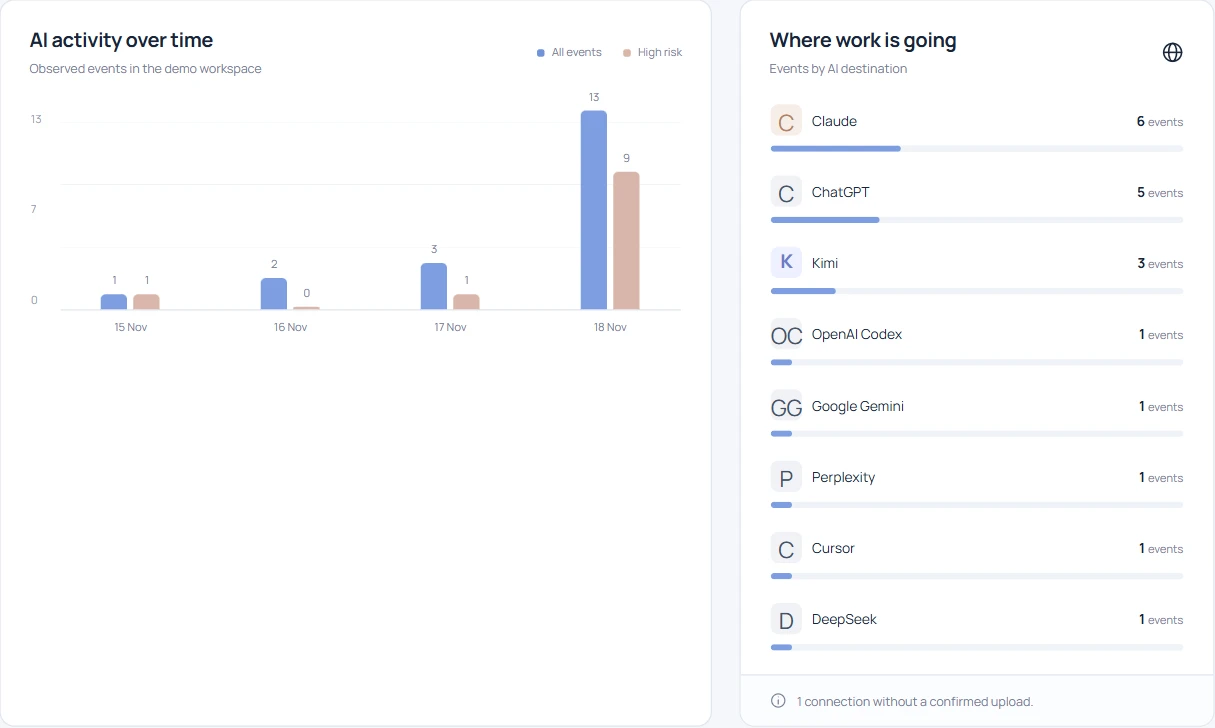
Шест събития в Claude може да са шест действия на един човек или по едно действие на шестима. За броя на потребителите пребройте различните потвърдени акаунти за избрания период. За броя на инструментите уточнете как ще отчитате различните имена на един продукт и отделните фирмени работни пространства.
Ако събитията внезапно се увеличат, първо проверете колко устройства вече подават данни. Включването на още един отдел в проверката е достатъчно за скок в графиката, дори хората да продължават да работят както преди.
Определете кой ще довърши проверката
За всяко разминаване запишете отговорник, конкретен въпрос и срок. Например: „Във финансовия отдел се използва ChatGPT. За два акаунта не е потвърдено членство във фирменото работно пространство. В петък отговорникът за системите на отдела ще провери списъка с потребители.“ Така колегата знае какво да направи, без да преглежда всички записи отначало.
За ръководството обобщете периода, броя на проверените устройства, използваните инструменти и отворените въпроси. Запазете подробностите за отделните акаунти в работния файл с ограничен достъп. При следващия преглед първо вижте какво е изяснено и дали обхватът се е променил.